EgoSense H6 使用说明
本说明面向设备操作者。只需一台 Windows 电脑(安装 EGOTool 上位机与 Foxglove Studio)即可完成采集、查看与导出数据的全部流程,无需任何命令行、Python 或 Linux 操作。
产品清单
| 序号 | 物品 |
|---|---|
| 1 | EgoSense H6 设备(出厂已插入一张 Micro SD 卡) |
| 2 | EgoSense 磁吸电池 |
| 3 | 充电器 |
| 4 | 充电线 |
| 5 | 电池充电配件 |
另需自备
- Windows 电脑,安装 EGOTool 与 Foxglove Studio
- USB Type-C 数据线(用于连接电脑实时预览)
- 读卡器(用于导出数据)
认识设备
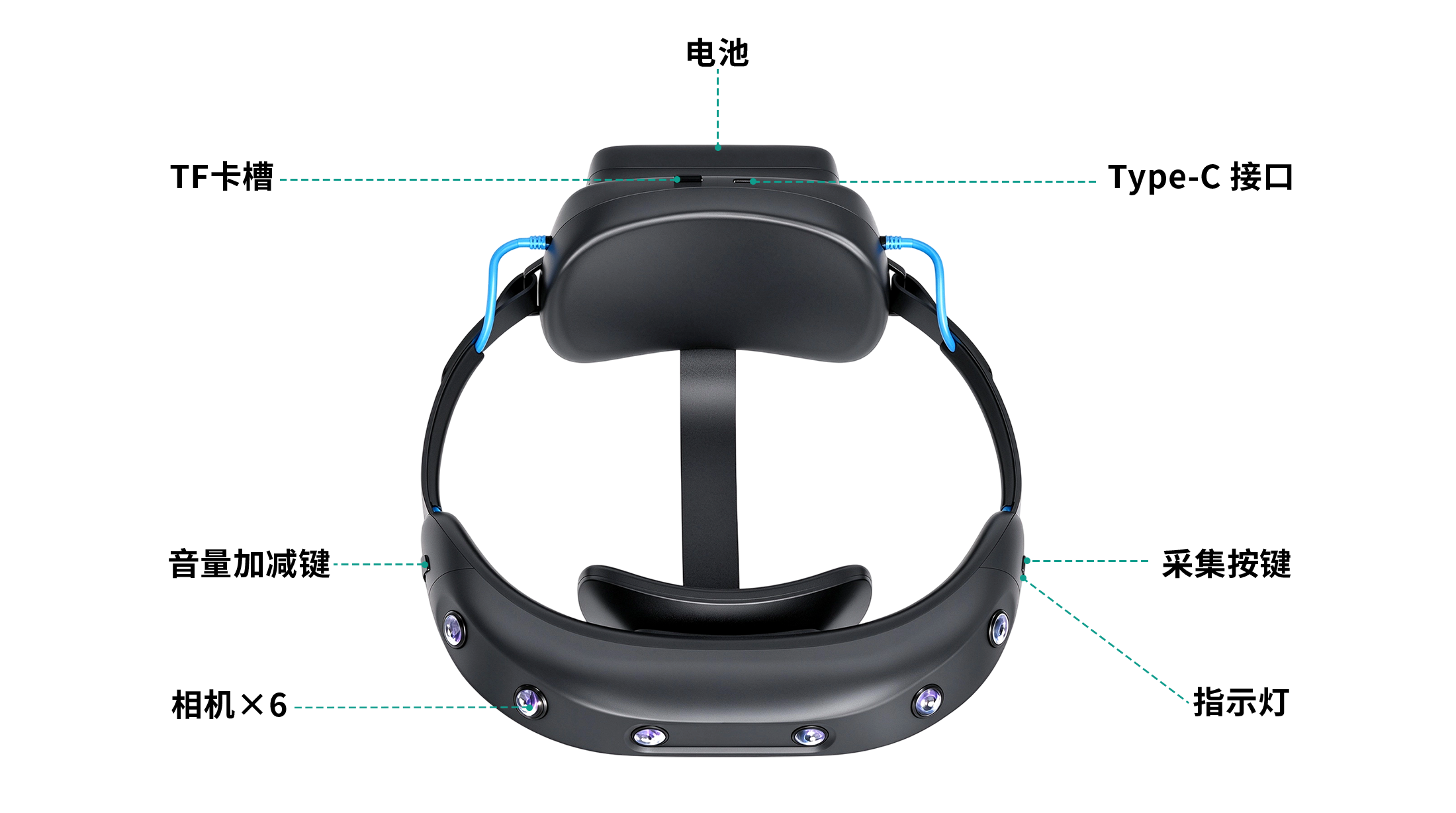
| 部件 | 说明 |
|---|---|
| 六目摄像头 | 朝前的两个镜头(双目)+ 左右两侧各两个镜头,共采集 6 路视频。佩戴时请保持镜头清洁、不被遮挡。 |
| 头部姿态传感器(IMU) | 记录头部朝向与转动,无需操作。 |
| 录制按键(采集按键) | 位于机身右侧,用于开始 / 停止录制,并有语音提示。 |
| 指示灯 | 位于录制按键旁,通电后亮起;录制中为紫色,停止录制后为白色。 |
| SD 卡槽(TF 卡槽) | 位于设备后部,录制数据保存在 Micro SD 卡上。出厂已插入一张 SD 卡。 |
| USB Type-C 接口 | 位于设备后部,连接 Windows 电脑后配合 EGOTool 实时预览与控制。 |
| 磁吸电池 | 卡扣式磁吸电池,扣上即上电。 |
| 音量加减键 | 位于录制按键的另一侧,调节语音提示音量。 |
设备的运行状态(电量、温度、SD 卡用量等)可在 EGOTool 上位机中查看。
SD 卡选型与准备
设备出厂已附带一张 SD 卡,录制时必须插入 SD 卡。如需自行更换,请注意:
- 格式:格式化为 exFAT。
- 容量:建议 ≤ 256 GB。
- 选型:市面上假卡、低配卡较多,假卡或不兼容卡会导致设备识别不到 SD 卡、插卡后不录制。
- ✅ 实测可用:移速(MoveSpeed)A1 V30、Biwin 等,建议通过正规渠道购买。
- ❌ 已知不兼容:部分 SanDisk A1 / V10 消费级卡无法在本设备上工作。
- 验证真实容量(建议):新卡上机前,先在 Windows 上用 H2testw 检测一遍,确认是真实容量,避免虚标卡导致录制文件损坏。
上电、录制与断电
- 确认 SD 卡已插入。
- 扣上磁吸电池,设备上电,指示灯亮起。
- (可选)用 Type-C 数据线连接 Windows 电脑,打开 EGOTool 实时预览画面,见 连接 EGOTool 上位机。
- 按下录制按键,听到语音提示「开始录制」,指示灯变为紫色,开始录制。也可以点击 EGOTool 中的「开始录像」按钮。
- 采集结束后,再次按下录制按键,听到语音提示「结束录制」,指示灯变为白色。待录制保存完成后,再取下电池。
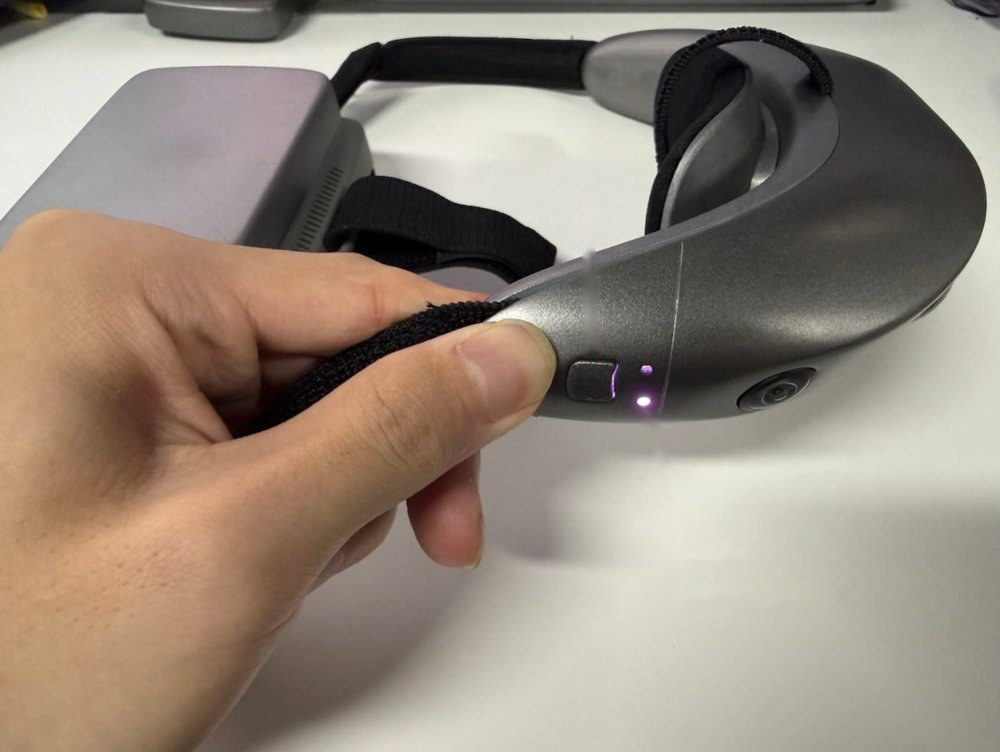
录制中
- 1指示灯为紫色
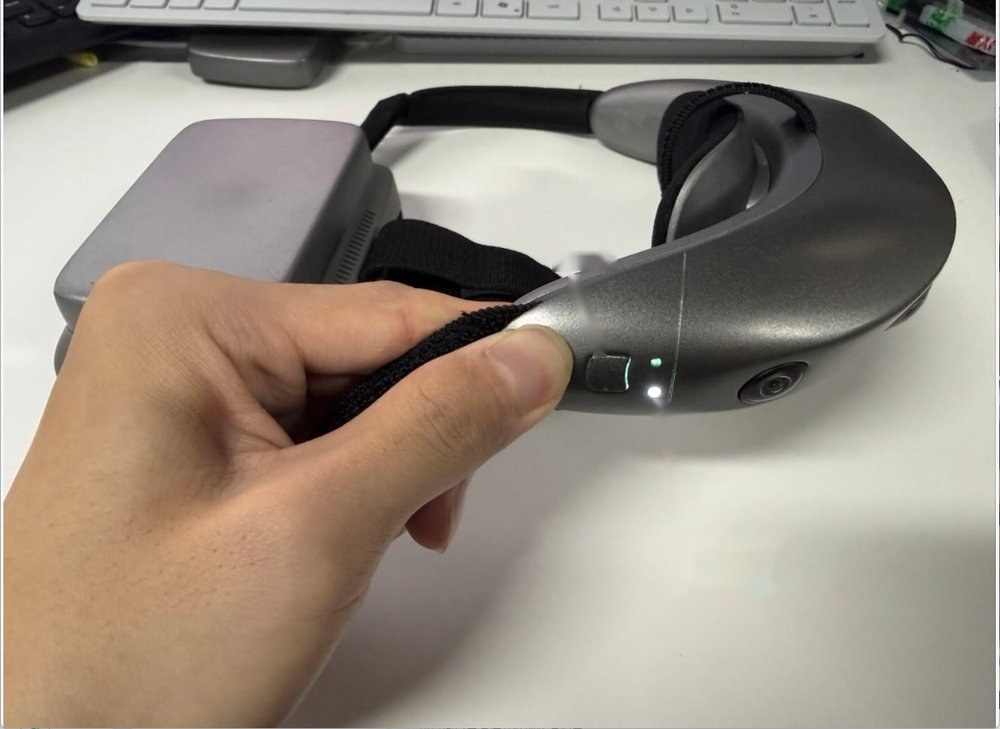
结束录制
- 1指示灯为白色
务必先停止录制,再断电
请先结束录制、待文件保存完成后再取下磁吸电池。切勿在录制过程中直接断电,否则正在写入的数据可能丢失。
充电
- 电池满电续航约 3 小时。
- 当电池电量特别低时,直接用 Type-C 充电器连接设备无法充电。请将电池取下,使用电池充电配件单独充电。
连接 EGOTool 上位机
EgoSense H6 通过 Windows 上位机 EGOTool 进行实时预览与录制控制。
安装 EGOTool
- 安装包:
EGOTool_V1.0.3.zip(下载见 附件下载)。 - 下载后直接解压,无需安装,双击
EGOTool.exe即可运行。
配置电脑网络
设备通过 USB Type-C 在电脑上虚拟出一个网口,需要为该网口配置与设备同网段的静态 IP。
-
给设备扣上电池通电,用 Type-C 数据线连接设备与电脑。
-
打开 Windows 设置 → 网络和 Internet → 以太网,找到新出现的网络。
-
将该网口的 IP 分配改为手动,并按下表配置:
项目 设置值 IPv4 地址 192.168.140.21(同网段未被占用的地址即可,不能与设备 IP192.168.140.20相同)子网掩码 255.255.255.0
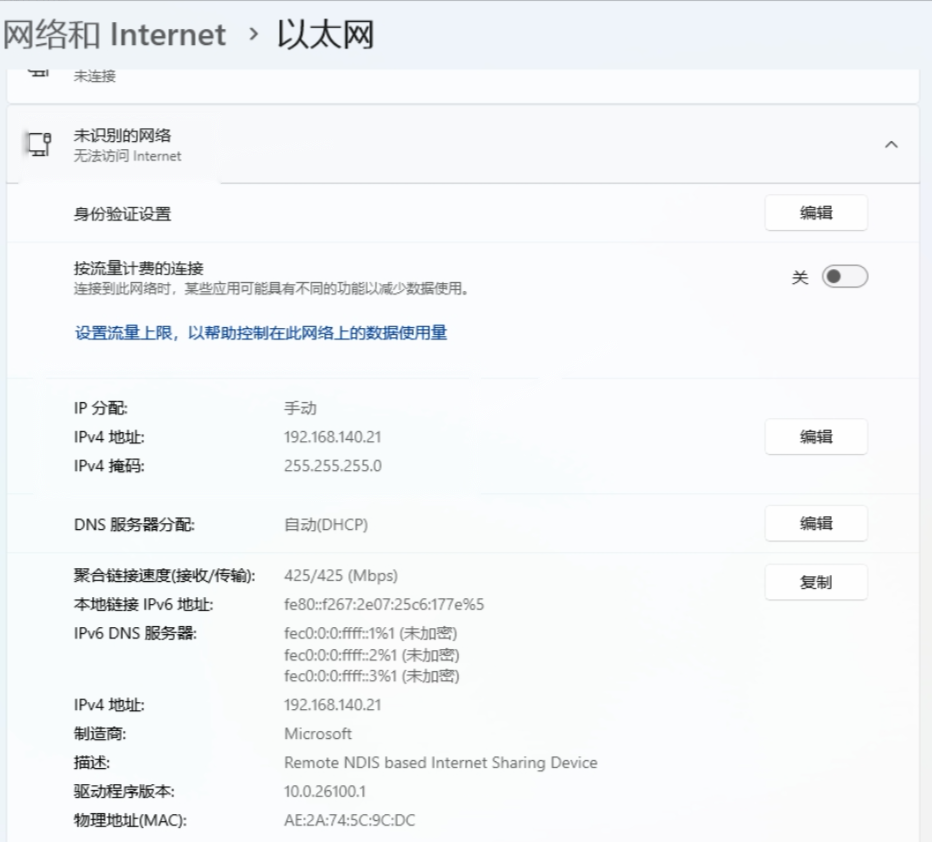
- 1设备虚拟网口,显示为「未识别的网络,无法访问 Internet」,这是正常现象
- 2IP 分配改为「手动」,填写 IPv4 地址与子网掩码
连接设备
打开 EGOTool,在「通信」页确认设置后,点击「设备连接」:
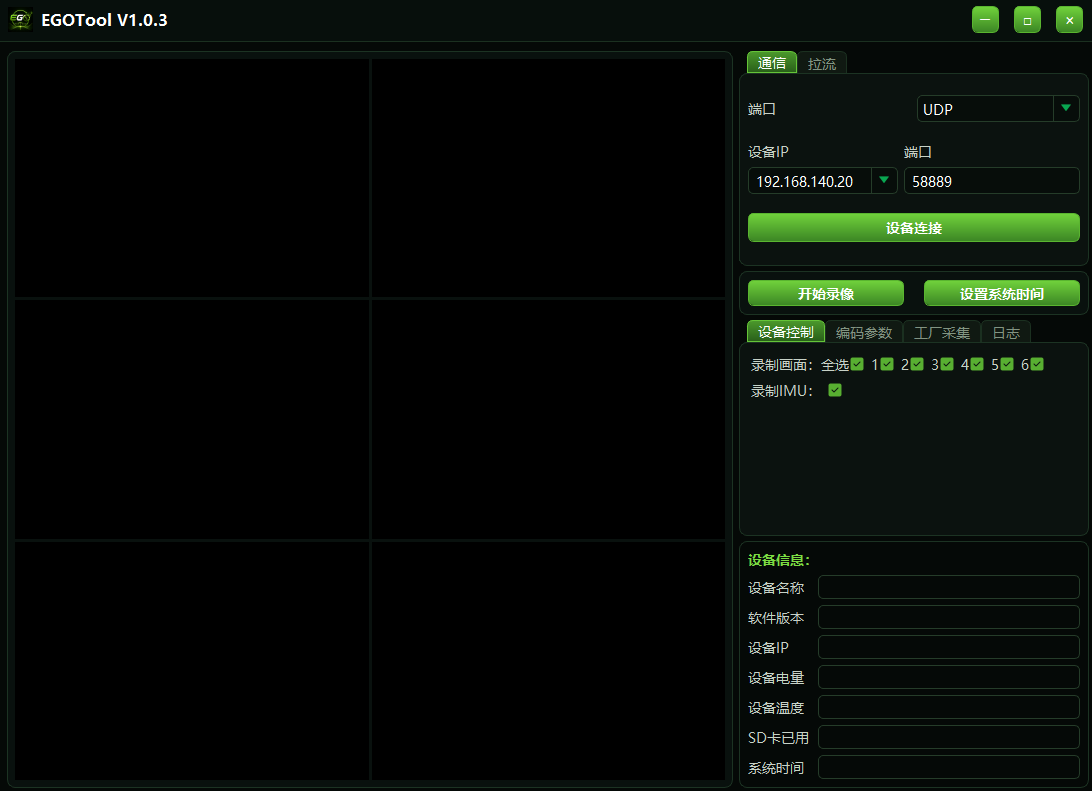
- 1端口类型 UDP,设备 IP 192.168.140.20,端口 58889
- 2点击「设备连接」
实时预览与录制
连接成功后,EGOTool 显示六路实时画面与设备状态:
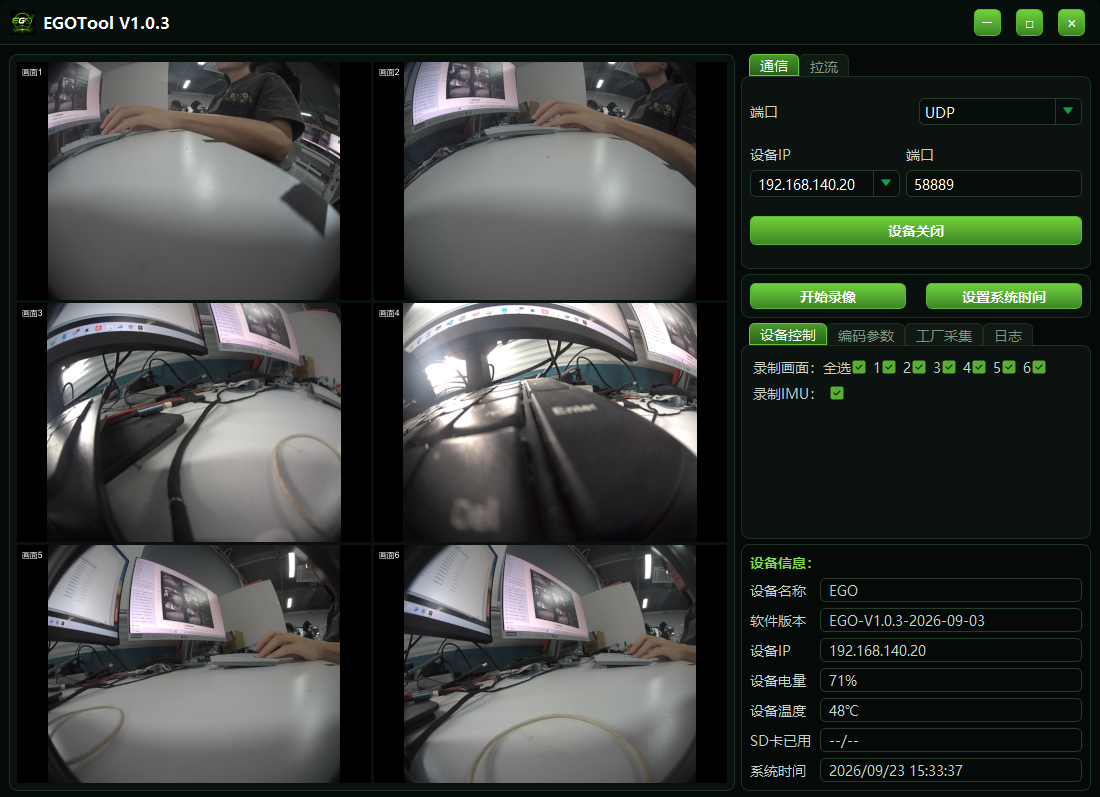
- 1六路相机实时画面
- 2开始 / 结束录制
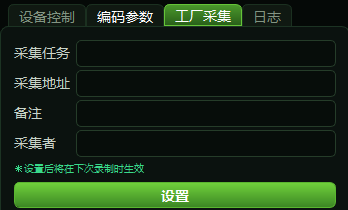
- 3功能页:设备控制 / 编码参数 / 工厂采集 / 日志
- 4设备信息:名称、软件版本、IP、电量、温度、SD 卡用量、系统时间
录制控制有两种方式:
- 按机身右侧的录制按键开始 / 结束录制,设备会有对应的语音提示;
- 在 EGOTool 中点击「开始录像」按钮控制录制。
EGOTool 主要功能页:
| 功能页 | 说明 |
|---|---|
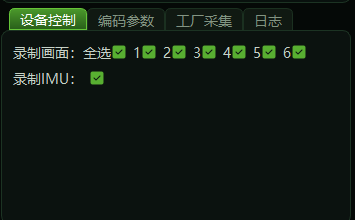
| 设备控制 | 勾选需要录制的画面通道(1 ~ 6)以及是否录制 IMU。 |
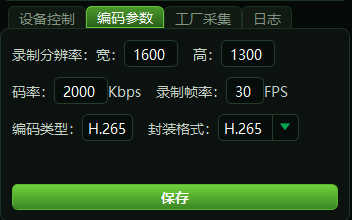
| 编码参数 | 查看和设置录制分辨率(默认 1600 × 1300)、码率、录制帧率、编码类型(H.265)与封装格式,修改后点击「保存」。 |
| 工厂采集 | 填写「采集任务 / 采集地址 / 备注 / 采集者」,点击「设置」后,信息将写入下一次录制的文件。 |
| 日志 | 查看设备运行日志。 |
| 设备控制 | 编码参数 | 工厂采集 |
|---|---|---|
 |  |  |
信息
实时预览仅用于确认画面、对焦与构图,不用于保存数据。数据以 SD 卡上的录制文件为准。
导出数据到电脑
录制文件为 .mcap 格式,保存在 SD 卡上。
- 结束录制后,取下电池使设备断电,从设备后部取出 SD 卡。
- 使用读卡器将 SD 卡连接到 Windows 电脑。
- 将卡中的
.mcap文件复制到电脑,建议按录制场次分目录存放。
提示
复制并确认数据完好后,请删除 SD 卡上已导出的录制文件,为新的录制腾出空间。
使用 Foxglove Studio 查看录制文件
.mcap 文件使用 Foxglove Studio 查看,无需任何命令行操作。
- 从 foxglove.dev 下载并安装 Foxglove Studio 桌面版。首次使用需要用邮箱注册并登录。
- 打开软件后,在「设置您的框架」页面选择 ROS 2:
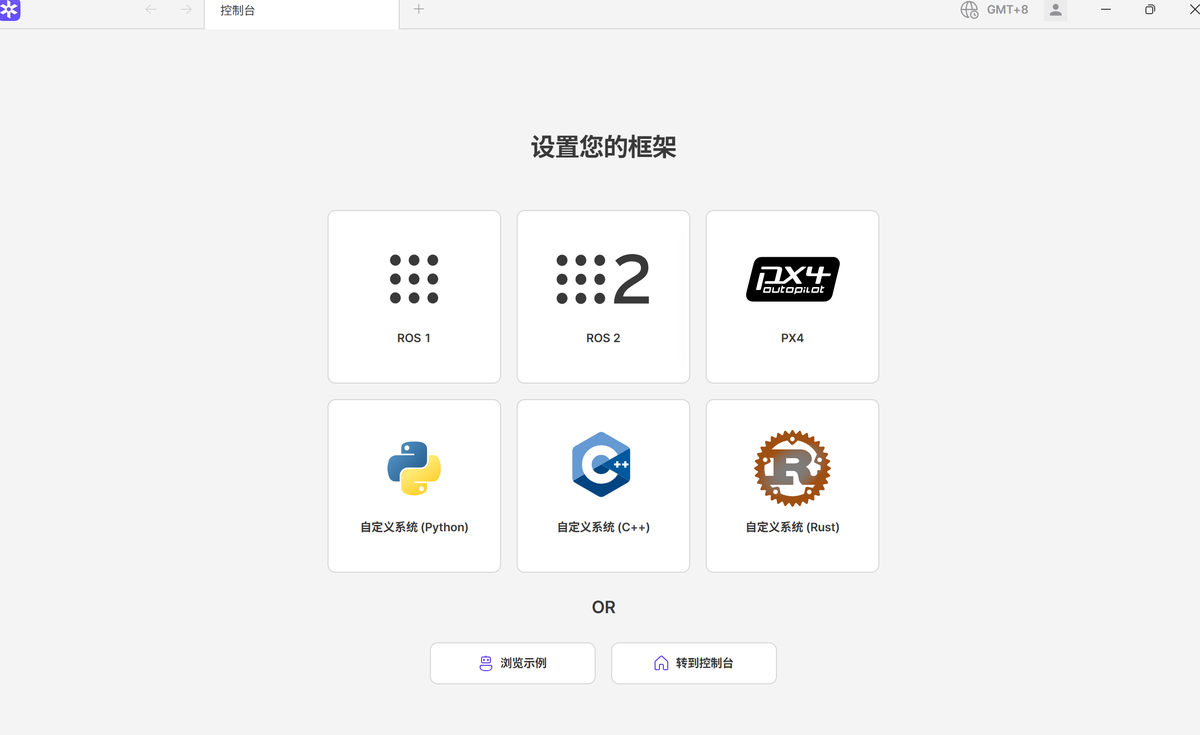
- 1选择 ROS 2
- 切换到「回放录制数据」,点击「打开」,选择复制出来的
.mcap文件(也可以直接把文件拖进窗口):
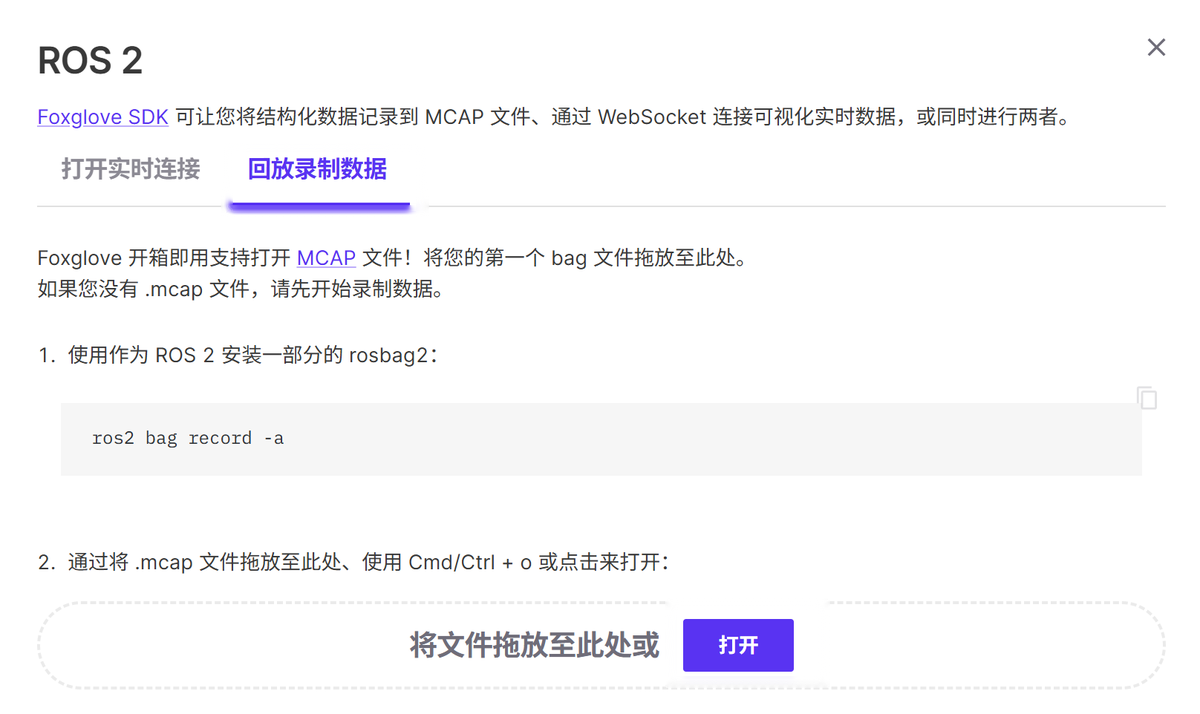
- 1切换到「回放录制数据」
- 2点击「打开」,选择 .mcap 文件
- 文件打开后主界面为空,需要导入布局文件
Ego-Foxglove-Layout.json(下载见 附件下载):点击右上角的布局按钮,选择「从文件导入……」:
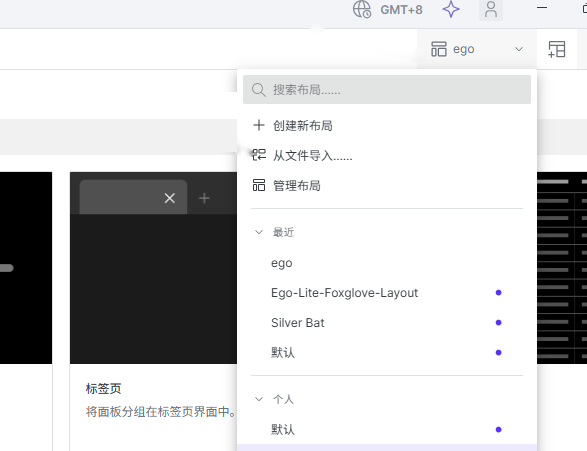
- 1点击右上角的布局按钮
- 2选择「从文件导入……」,选中 Ego-Foxglove-Layout.json
- 导入后即可看到六路相机画面,左侧为录制文件中的数据话题:
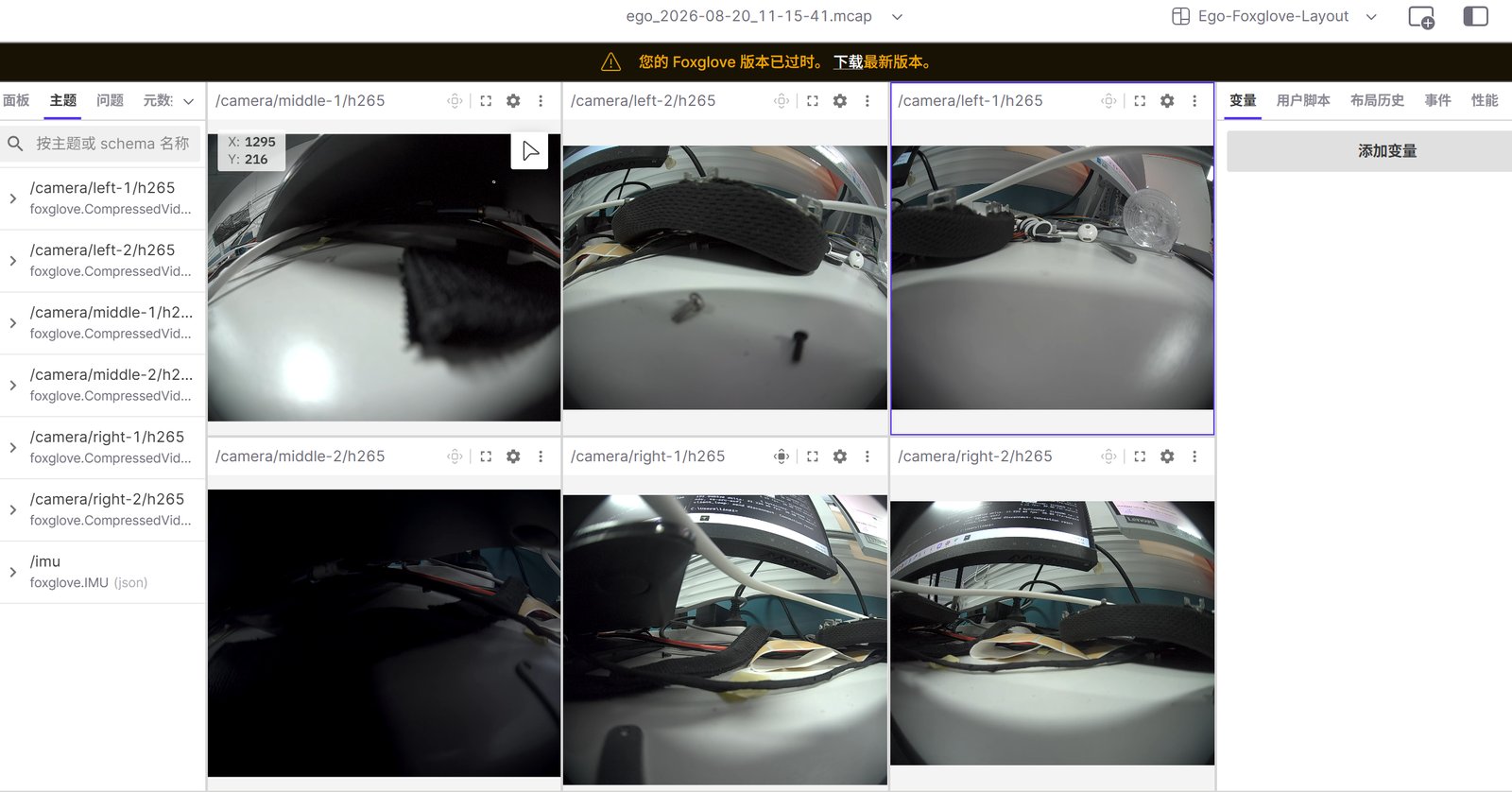
- 1数据话题列表(6 路相机 + IMU)
- 2当前使用的布局
录制文件中的数据话题:
| 话题 | 数据类型 | 说明 |
|---|---|---|
/camera/middle-1/h265、/camera/middle-2/h265 | foxglove.CompressedVideo | 前置双目相机 |
/camera/left-1/h265、/camera/left-2/h265 | foxglove.CompressedVideo | 左侧两路相机 |
/camera/right-1/h265、/camera/right-2/h265 | foxglove.CompressedVideo | 右侧两路相机 |
/imu | foxglove.IMU | 六轴 IMU 数据 |
备注
- Foxglove Studio 原生支持 H.265 解码,无需额外插件。
- 不导入布局也能使用,只是需要手动添加面板。
- Foxglove Studio 用于查看已录制的
.mcap文件;实时画面请在 EGOTool 中查看。
附件下载
| 文件 | 大小 | 说明 |
|---|---|---|
| EGOTool_V1.0.3.zip | 约 70 MB | Ego 设备 Windows 上位机,解压后双击 EGOTool.exe 运行 |
| Ego-Foxglove-Layout.json | 约 7 KB | Foxglove Studio 布局文件,通过「从文件导入……」导入 |
| 2026-08-20_11-15-40.zip | 约 183 MB | 示例录制数据(.mcap),可在购买前用 Foxglove Studio 体验 |
下载遇到问题,请联系技术支持:support@sensing-world.com。
常见问题
使用中遇到问题,请参阅 EgoSense H6 常见问题。