TRD1 G2A
概述
TRD1 G2A 扩展了官方 NVIDIA Jetson AGX THOR 开发套件的 GMSL 连接能力,可在 THOR 平台上快速集成 GMSL 摄像头视频流。最多支持 8 路 GMSL 摄像头。
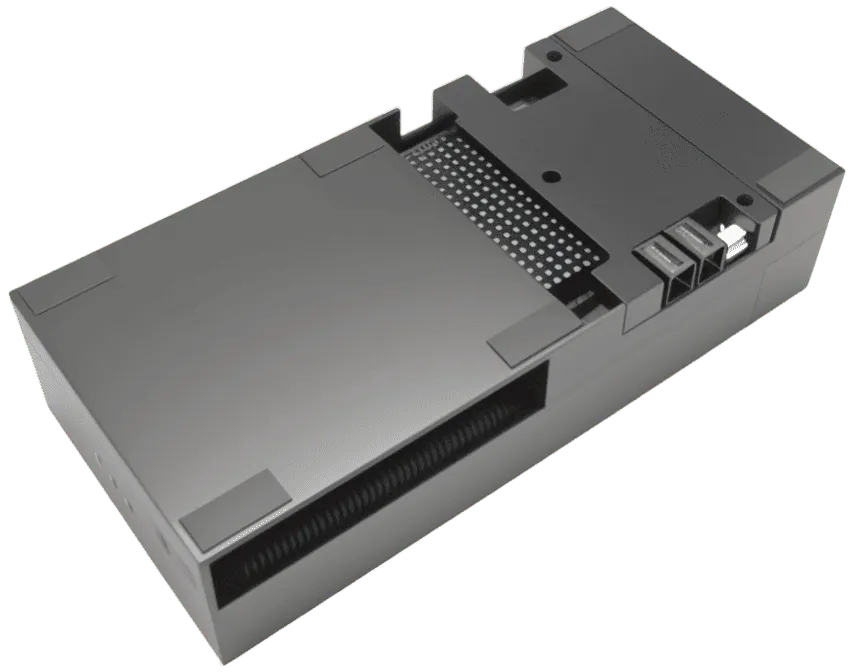
主要特性与应用
特性:
• 支持 NVIDIA JETSON THOR 平台
• 支持 摄像头 分辨率:最高 3840*2160
• 支持 摄像头 输出格式 : RAW / YUV422
• 尺寸:L:243.12mm x W:112.4mm x H:56.88mm
• 兼容 摄像头 类型:GMSL / GMSL2
• 最大支持摄像头数量:8 *GMSL
• SOC:NVIDlA Jetson T5000 模组
• AI 算力:2070 TFLOPS
• 内存:128 GB 256-bit LPDDR5X
应用:
• 机器人
• 工业
• 医疗
• 检测
快速入门
硬件概述

框图

- TRD1 G2A 使用 2 个 MAX96712 解串器,每个解串器最多支持 4 个摄像头端口。
支持的摄像头列表
可以选择以下摄像头组合连接到 TRD1 G2A.
| 相机组合 | 支持的相机数量 | Jetpack 7.0 |
|---|---|---|
| 组合 1 | 4*8MP/30FPS | - |
| 组合 2 | 8*3MP/30FPS | - |
| 组合 3 | 6*5MP/30FPS | - |
| Comb. 4 | 2 *8MP/30FPS+4 *3MP/30FPS | - |
| Comb. 5 | 3 *5MP/30FPS+4 *3MP/30FPS | - |
| Comb. 6 | 2 *8MP/30FPS+3 *5MP/30FPS | - |
NVIDIA JetPack(Jetpack 7.0)是面向 Jetson 系列开发板的官方软件开发套件(SDK)。它包含操作系统、驱动、CUDA、cuDNN、TensorRT 以及其他开发工具和库。每个 JetPack 版本通常对应特定的 Jetson Linux 版本(此前称为 L4T - Linux for Tegra)。
- 36.4.3: L4T R36.4.3 (Jetpack 6.2)
- 36.4: L4T R36.4 (Jetpack 6.1)
- 36.3: L4T R36.3 (Jetpack 6.0)
- 35.4.1: L4T R35.4.1 (Jetpack 5.1.2)
更多信息请访问 NVIDIA 官方 Jetson 下载中心.
硬件准备
物料清单
| 序号 | 产品型号 | 数量 | 备注 |
|---|---|---|---|
| 1 | 945-14070-0080-000-MIPI | 1 | 最多支持 8 路摄像头 |
| 2 | T4JC-JC-ZZZZ-0500L (母头转母头 0.5m) | 2 | 标准配置 |
| 3 | 触发 Cable | 1 | 标准配置 |
| 4 | 电源 Conversion Cable | 1 | 标准配置 |
| 5 | 电源适配器 | 1 | 标准配置 |
| 6 | 多功能转换座 | 1 | 可选配置 |
套件内容

安装步骤
- 使用同轴线将 GMSL 摄像头连接到 TRD1 G2A(最多支持 8 路摄像头)
- 连接电源(DC 9-16V)
- 启动系统(Jetson Thor)

软件准备
SDK 下载
请根据摄像头类型和 JetPack 版本选择合适的驱动包:
| 摄像头 类型 | JetPack 版本 | 下载链接 |
|---|---|---|
| GMSL2 摄像头 (YUV) | JP7.0 | 下载 |
将完整链接地址复制到 DownGit 进行下载
快速拉起
可以使用 NVIDIA SDK Manager Linux 软件,或通过 Linux 命令行使用 NVIDIA Linux Driver Package 将 JetPack OS 刷写到 NVIDIA Jetson 设备。对于初学者,建议优先使用 NVIDIA SDK Manager。
JetPack 版本
- Jetpack 7.0
支持的 SENSING 摄像头模组
-
SG2-IMX390C-5200-G2A-Hxxx
-
最多支持同时拉起 8 路摄像头
-
SG2-AR0233-5200-G2A-Hxxx
-
最多支持同时拉起 8 路摄像头
-
SG3-ISX031C-GMSL2-Hxxx
-
最多支持同时拉起 8 路摄像头
-
SG3-ISX031C-GMSL2F-Hxxx
-
最多支持同时拉起 8 路摄像头
-
SG5-IMX490C-5300-GMSL2-Hxxx
-
最多支持同时拉起 6 路摄像头
-
SG8S-AR0820C-5300-G2A-Hxxx
-
最多支持同时拉起 4 路摄像头
-
SHF3L
-
最多支持同时拉起 8 路摄像头
-
SHF3H
-
最多支持同时拉起 4 路摄像头
快速拉起
-
将驱动包复制到 Jetson 设备的工作目录,例如 “/home/nvidia”
/home/nvidia/TRD1_G2A_YUV_JP7.0_L4TR38.2 -
进入驱动目录,
cd TRD1_G2A_YUV_JP7.0_L4TR38.2
chmod a+x ./install.sh
./install.sh -
使用 "sudo /opt/nvidia/jetson-io/jetson-io.py" 命令选择对应设备
sudo /opt/nvidia/jetson-io/jetson-io.py

1.select "Configure Jetson AGX CSI Connector"
2.select "Configure for compatible hardware"
3.select "Jetson Sensing SG8A_AGTH_G2Y_A1 YUV GMSL2x8"
4.select "Save pin changes"
5.select "Save and reboot to reconfigure pins" -
如果步骤 3 无法执行, 可以手动修改 extlinux.conf 文件以应用设备树.
sudo vi /boot/extlinux/extlinux.conf -
将文件修改为以下内容,然后重启。
TIMEOUT 30
DEFAULT JetsonIO

MENU TITLE L4T boot options

LABEL primary
      MENU LABEL primary kernel
      LINUX /boot/Image
      INITRD /boot/initrd
      APPEND ${cbootargs} root=PARTUUID=d2f22c03-8ac9-473f-ba9a-8c8cea392567 rw rootwait rootfstype=ext4 mminit_loglevel=4 earlycon=tegra_utc,mmio32,0xc5a0000 console=ttyUTC0,115200 clk_ignore_unused firmware_class.path=/etc/firmware fbcon=map:0 efi=runtime

# When testing a custom kernel, it is recommended that you create a backup of
# the original kernel and add a new entry to this file so that the device can
# fallback to the original kernel. To do this:
#
# 1, Make a backup of the original kernel
#      sudo cp /boot/Image /boot/Image.backup
#
# 2, Copy your custom kernel into /boot/Image
#
# 3, Uncomment below menu setting lines for the original kernel
#
# 4, Reboot

# LABEL backup
#    MENU LABEL backup kernel
#    LINUX /boot/Image.backup
#    INITRD /boot/initrd
#    APPEND ${cbootargs}

LABEL JetsonIO
        MENU LABEL Custom Header Config: <CSI Jetson Sensing SG8A_AGTH_G2Y_A1 YUV GMSL2x4>
        LINUX /boot/Image
        FDT /boot/dtb/kernel_tegra264-p4071-0000+p3834-0008-nv.dtb
        INITRD /boot/initrd
        APPEND ${cbootargs} root=PARTUUID=d2f22c03-8ac9-473f-ba9a-8c8cea392567 rw rootwait rootfstype=ext4 mminit_loglevel=4 earlycon=tegra_utc,mmio32,0xc5a0000 console=ttyUTC0,115200 clk_ignore_unused firmware_class.path=/etc/firmware fbcon=map:0 efi=runtime
OVERLAYS /boot/tegra264-camera-yuv-gmsl2x8-overlay.dtbo -
拉起摄像头
cd TRD1_G2A_AGX_THOR_YUV_JP7.0_L4TR38.2
chmod +x quick_bring_up.sh
./quick_bring_up.sh
选择对应的摄像头型号和端口以拉起摄像头。
以下示例展示如何初始化 SG8S-AR0820C-5300-G2A-Hxxx 摄像头。
This package is use for AGX Thor & Jetson_Linux_R38.2.0
Select the camera type:
0:SG2-IMX390C-5200-G2A-Hxxx
1:SG2-AR0233C-5200-G2A-Hxxx
2:SG3S-ISX031C-GMSL2-Hxxx
3:SG3S-ISX031C-GMSL2F-Hxxx
4:SG5-IMX490C-5300-GMSL2-Hxxx
5:SG8S-AR0820C-5300-G2A-Hxxx
6:SHF3L
7:SHW3H
4
Select the camera port to light up[0-7]:
0
ready bring up camera
Setting pipeline to PAUSED ...
Pipeline is live and does not need PREROLL ...
Pipeline is PREROLLED ...
Setting pipeline to PLAYING ...
New clock: GstSystemClock
WARNING: from element /GstPipeline:pipeline0/GstV4l2Src:v4l2src0: Signal lost
Additional debug info:
../sys/v4l2/gstv4l2src.c(556): gst_v4l2src_query_preferred_size (): /GstPipeline:pipeline0/GstV4l2Src:v4l2src0:
No input source was detected - video frames invalid
/GstPipeline:pipeline0/GstV4l2Src:v4l2src0.GstPad:src: caps = video/x-raw, format=(string)UYVY, width=(int)3840, height=(int)2160, framerate=(fraction)30/1, interlace-mode=(string)progressive, colorimetry=(string)2:4:7:1
/GstPipeline:pipeline0/GstXvImageSink:xvimagesink0.GstPad:sink: caps = video/x-raw, format=(string)UYVY, width=(int)3840, height=(int)2160, framerate=(fraction)30/1, interlace-mode=(string)progressive, colorimetry=(string)2:4:7:1
Redistribute latency...
0:02:22.0 / 99:99:99.
- 混用 3G 模式摄像头(带 F 标识:XXX-GMSL2F-XXX)和 6G 模式摄像头(不带 F 标识)
如果需要使用混合模式, 驱动中提供了以下使用方法.
a. 确定每个摄像头通道对应的模式,其中 3G 用 1 表示,6G 用 0 表示。
b.根据实际情况手动加载驱动.
sudo insmod ./ko/max96712.ko
sudo insmod ./ko/sgx-yuv-gmsl2.ko enable_3G_0=1,1,0,0 enable_3G_1=0,0,1,1
enable_3G_0 表示第一组输入通道. 1,1,0,0 表示第 1、2 路摄像头工作在 3G 模式,第 3、4 路摄像头工作在 6G 模式。
enable_3G_1 表示第二组输入通道. 0,0,1,1 表示第 1、2 路摄像头工作在 6G 模式,第 3、4 路摄像头工作在 3G 模式。
- 摄像头触发同步
修改 quick_bring_up.sh 脚本并重新运行。
v4l2-ctl -d /dev/video0 -c trig_pin=0x00020007,trig_mode=2
v4l2-ctl -d /dev/video1 -c trig_pin=0x00020007,trig_mode=2
v4l2-ctl -d /dev/video2 -c trig_pin=0x00020007,trig_mode=2
v4l2-ctl -d /dev/video3 -c trig_pin=0x00020007,trig_mode=2
v4l2-ctl -d /dev/video4 -c trig_pin=0x00020007,trig_mode=2
v4l2-ctl -d /dev/video5 -c trig_pin=0x00020007,trig_mode=2
v4l2-ctl -d /dev/video6 -c trig_pin=0x00020007,trig_mode=2
v4l2-ctl -d /dev/video7 -c trig_pin=0x00020007,trig_mode=2
8.1 外部触发模式
对于转接板 CN4,PIN1(CAM-FSYNC1)和 PIN6 分别对应外部触发信号引脚和地引脚。 将信号发生器的对应引脚连接到这些引脚。
8.2 内部触发模式
a.load the driver
sudo insmod ko/pwm-gpio.ko

b.Export PWM channel 0 (pwmchip4 is a newly generated node after loading the driver)
echo 0 > /sys/class/pwm/pwmchip4/export

c.Set the period to 33333333 (corresponding to 30 Hz)
echo 33333333 > /sys/class/pwm/pwmchip4/pwm0/period

d.Set the duty cycle
echo 10000000 > /sys/class/pwm/pwmchip4/pwm0/duty_cycle

e.Enable PWM output
echo 1 > /sys/class/pwm/pwmchip4/pwm0/enable
集成 SENSING 驱动源码
- 编译 Image 和 dtb 参考以下命令将 Dtb 和 Kernel 源码集成到你的内核源码中
cp camera-driver-package/source/hardware Linux_for_Tegra/source/hardware -r
cp camera-driver-package/source/kernel Linux_for_Tegra/source/kernel -r
cp camera-driver-package/source/nvidia-oot Linux_for_Tegra/source/nvidia-oot -r
- 进入源码根目录并重新编译
cd <install-path>/Linux_for_Tegra/source
export CROSS_COMPILE_AARCH64=toolchain-path/bin/aarch64-buildroot-linux-gnu-
export KERNEL_HEADERS=$PWD/kernel/kernel-noble
export INSTALL_MOD_PATH=<install-path>/Linux_for_Tegra/rootfs/
make -C kernel
make modules
make dtbs
sudo -E make install -C kernel

cp kernel/kernel-noble/arch/arm64/boot/Image <install-path>/Linux_for_Tegra/kernel/Image
cp nvidia-oot/device-tree/platform/generic-dts/dtbs/* <install-path>/Linux_for_Tegra/kernel/dtb/
- 将新生成的 Image 和 dtb 安装到 NVIDIA 设备并重启使其生效
dtb:nvidia-oot/device-tree/platform/generic-dts/dtbs/
Image: kernel/kernel-noble/arch/arm64/boot/

tegra-camera.ko:nvidia-oot/drivers/media/platform/tegra/camera/
nvhost-nvcsi.ko:nvidia-oot/drivers/video/tegra/host/nvcsi/
- 将上述编译生成的 image、dtb、ko 复制到 Jetson 对应位置
sudo cp *.dtbo /boot/
sudo cp Image /boot/Image
sudo cp tegra-camera.ko /lib/modules/6.8.12-tegra/updates/drivers/media/platform/tegra/camera/
sudo cp nvhost-nvcsi.ko /lib/modules/6.8.12-tegra/updates/drivers/video/tegra/host/nvcsi/
- 选择已安装的设备树
sudo /opt/nvidia/jetson-io/jetson-io.py

1.select "Configure Jetson AGX CSI Connector"
2.select "Configure for compatible hardware"
3.select "Jetson Sensing SG8A_AGTH_G2Y_A1 YUV GMSL2x8"
4.select "Save pin changes"
5.select "Save and reboot to reconfigure pins"
- 安装摄像头驱动
sudo insmod ./ko/max96712.ko
sudo insmod ./ko/sgx-yuv-gmsl2.ko
- 拉起摄像头
CAM0
v4l2-ctl -d /dev/video0 -c sensor_mode=?,trig_pin=? gst-launch-1.0 v4l2src device=/dev/video0 ! xvimagesink -ev
CAM1
v4l2-ctl -d /dev/video1 -c sensor_mode=?,trig_pin=? gst-launch-1.0 v4l2src device=/dev/video1 ! xvimagesink -ev
CAM2
v4l2-ctl -d /dev/video2 -c sensor_mode=?,trig_pin=? gst-launch-1.0 v4l2src device=/dev/video2 ! xvimagesink -ev
CAM3
v4l2-ctl -d /dev/video3 -c sensor_mode=?,trig_pin=? gst-launch-1.0 v4l2src device=/dev/video3 ! xvimagesink -ev
CAM4
v4l2-ctl -d /dev/video4 -c sensor_mode=?,trig_pin=? gst-launch-1.0 v4l2src device=/dev/video4 ! xvimagesink -ev
CAM5
v4l2-ctl -d /dev/video0 -c sensor_mode=?,trig_pin=? gst-launch-1.0 v4l2src device=/dev/video5 ! xvimagesink -ev
CAM6
v4l2-ctl -d /dev/video0 -c sensor_mode=?,trig_pin=? gst-launch-1.0 v4l2src device=/dev/video6 ! xvimagesink -ev
CAM7
v4l2-ctl -d /dev/video0 -c sensor_mode=?,trig_pin=? gst-launch-1.0 v4l2src device=/dev/video7 ! xvimagesink -ev