CCG3-8M 应用
自动驾驶感知方案
视频采集卡可应用于无人车系统。无人车通常需要多路摄像头、毫米波雷达、激光雷达、GPS、组合导航等传感器,并需要将这些传感器接入高性能计算平台(如工业计算机)。因此,需要一种能够同时连接多路摄像头并与其他传感器同步的产品。视频采集卡正是面向无人车提供高速、多摄像头、低延迟图像接入的解决方案。以下是典型方案示例。
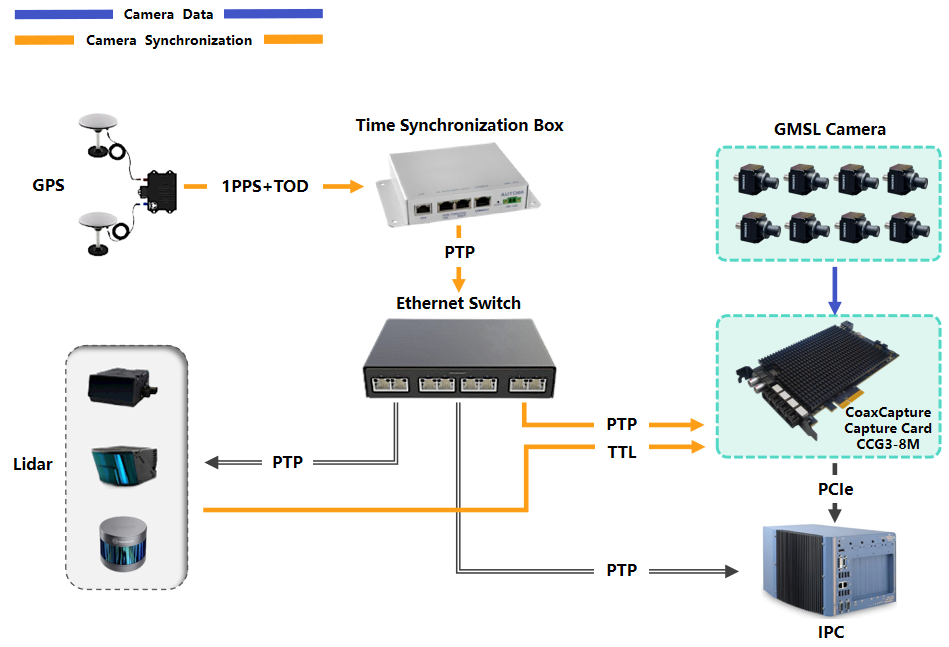
系统架构
- GMSL 摄像头: 多路高分辨率摄像头连接到 CoaxCapture 采集卡,由采集卡汇聚并同步各路视频流。
- CoaxCapture 采集卡: 通过 PCIe 安装在车辆 IPC(工业计算机)中,接收摄像头数据和同步信号,确保所有通道达到帧级对齐。
- GPS 模块: 提供 1PPS(每秒脉冲)和 TOD(时间信息)信号,作为全局时间参考。
- 以太网交换机: 支持 PTP/gPTP(精确时间协议/通用精确时间协议),用于激光雷达、雷达及其他传感器之间的时间同步。
- 激光雷达/外部设备: 向 CCG3-8M 提供 TTL 方波信号,实现硬件级摄像头同步,确保摄像头采集与传感器测量之间精确对齐。
- IPC(工业计算机): 中央处理单元,用于采集、处理并存储来自所有传感器的同步数据。
同步流程
- GPS 向时间同步盒提供 1PPS 和 TOD 信号,时间同步盒再通过以太网向采集卡及其他设备输出 PTP 信息。
- CoaxCapture 采集卡使用这些信号同步所有已连接的 GMSL 摄像头,确保每一帧都具备准确时间戳,并与车辆其他传感器对齐。
- 以太网交换机将 PTP/gPTP 信号传递到激光雷达、雷达及其他设备,实现全系统时间同步。
- 包括视频、激光雷达和雷达在内的所有传感器数据均由 IPC 采集,用于实时处理和记录。
快速启动
SDK 下载
| 摄像头 | Linux 系统版本 | 驱动包下载链接 | 驱动包下载方式 |
|---|---|---|---|
| GMSL2 摄像头 (YUV 数据) (例如: SG3S-ISX031C-GMSL2-Hxxx) | Ubuntu 18.04/20.04/22.04/24.04 | 链接 | 复制完整链接地址到 DownGit 下载 |
目录结构
该软件包包含以下关键目录和文件:
| 目录/文件 | 说明 |
|---|---|
bash/ | 用于设备管理的 Bash 脚本。 |
Makefile | 驱动和应用的构建脚本(支持按目录编译)。 |
xdma_v4l2/ | PCIe 板卡驱动源代码。 |
include/ | xdma 驱动头文件。 |
./tool/pcie_a53_rw | 用于读写 PCIe 板卡 PS(Processing System)数据的应用程序。 |
./tool/pcie_reg_rw | 用于读写 PCIe 板卡寄存器值的应用程序。 |
./tool/xdma_v4l2_rw | 用于通过 V4L2(Video for Linux 2)接口配置驱动的应用程序。 |
前置条件
- Ubuntu 18.04、20.04、22.04 或 24.04。
安装与使用
1. 加载驱动
进入 bash/ 目录并执行以下脚本加载驱动:
sudo ./load_modules.sh
成功输出:
Loading Pcie driver...
Pcie driver installed correctly.
Video devices were recognized.
DONE
验证:
加载成功后,/dev 目录中会生成视频设备文件(如 /dev/video0、/dev/video1、/dev/video2、/dev/video3)。同时也会创建控制接口文件(如 xdma0_bypass、xdma0_control、xdma0_user)。其中数字(如 0)对应 PCIe 板卡索引(如 0 表示第一张板卡,1 表示第二张,依此类推)。
2. 初始化 PCIe 板卡
执行以下脚本初始化 PCIe 板卡(例如板卡 0)并配置已连接摄像头:
sudo ./pcie_init_card0.sh
成功输出:
Reset Process!
Card Params Init Processed!
Serdes 0 Params Init Processed!
Serdes 1 Params Init Processed!
...
Info: All process in pcie_init.sh passed.
注意:如果有多张采集卡,可再次修改 pcie_init_card*.sh 脚本,然后执行以下命令:
sudo ./pcie_init_card*.sh
3. 图像测试
使用开源工具 guvcview 测试视频采集。
安装 guvcview(如果尚未安装):
sudo apt-get install guvcview
测试视频流:
将摄像头连接到板卡后,运行:
# For video0 (board 0, channel 0)
guvcview -d /dev/video0

# For video1 (board 0, channel 1)
guvcview -d /dev/video1

# Repeat for video2, video3 (if supported)
验证帧率: 如需采集并验证帧率,执行:
v4l2-ctl -d /dev/video0 --stream-mmap --stream-count=1000
配置摄像头参数
如需针对不同摄像头修改参数,请调整:
pcie_init_card0.sh脚本(用于初始化配置)。pcie_a53_rw应用程序(用于底层寄存器/控制调整)。
固件烧录
采集卡出厂时已预烧录固件以支持 YUV 或 RAW12 模式。如需切换模式:
- 使用
FirmwareResources/目录中的对应文件重新烧录固件:- YUYV/UYVY (YUV):使用
pcie_zu_fw-xxxx-YUV.tar.gz。 - RAW12:使用
pcie_zu_fw-xxxx-RAW12.tar.gz。
- YUYV/UYVY (YUV):使用
2.采集卡固件升级命令如下:
cd /tools/pcie_zu_tools
sudo ./pcie_zu-updata.sh ./pcie_zu_fw-xxxx-RAW12.tar.gz
注意事项
- 初始化板卡前,请确保所有摄像头均已通过同轴线缆正确连接。
- 如出现问题,请检查
/dev目录中的视频设备文件,并确认驱动加载日志。