PANDA Serial PG2 应用
1. 设备连接与启动
1.1 设备连接
使用 USB 3.0 线缆将 SENSING 摄像头连接到 PANDA Serial PG2 的 cam1 接口,然后按照连接示意图连接到 PC。可使用 SensingCaptureV3 软件工具显示摄像头图像并进行摄像头升级。
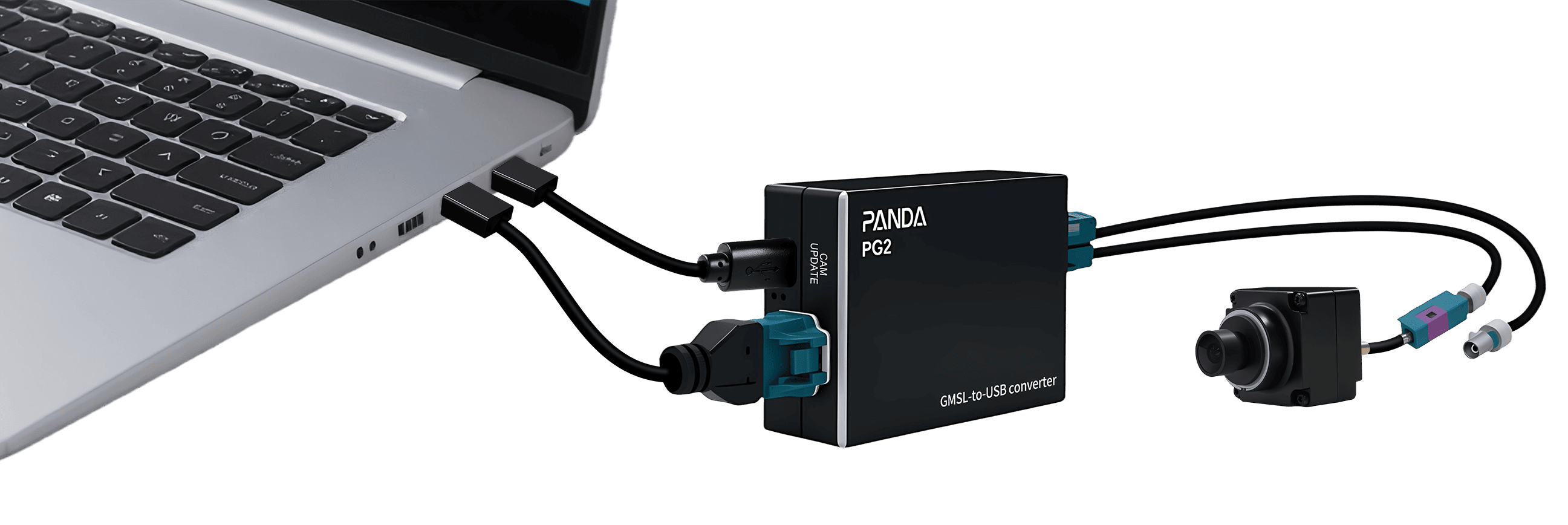
PANDA Serial PG2 安装连接图
1.2 硬件环境检查 (Windows 平台)
PANDA Serial PG2 遵循 USB-IF 定义的 UVC 协议规范,可即插即用(使用 Windows 提供的 UVC 摄像头驱动)。需要注意的是,PG2 仅支持 USB3.0 接口。将 PG2 连接到 PC 的 USB 3.0 接口后,可在 Windows 设备管理器中看到该设备。 打开电脑设备管理器。当 CAM UPDATE 端口连接到电脑后,可在设备管理器的摄像头项目中看到 "SENSING_USB3_CAMERA" 设备项,并在通用串行总线控制器项目中看到 FT4222 设备项。
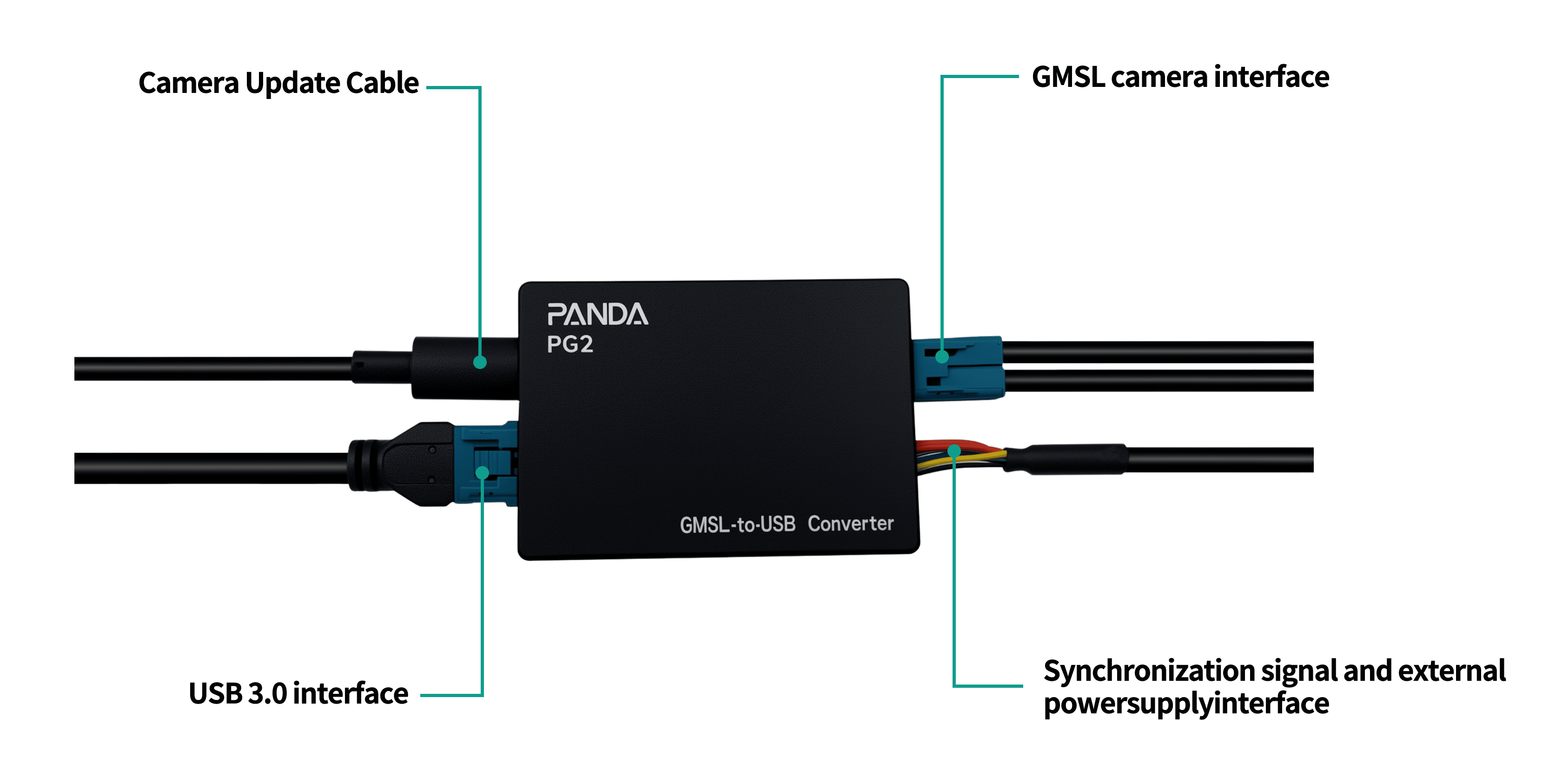
SensingCaptureV3 安装说明
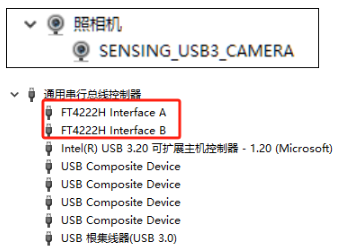
硬件环境检查
1.3 软件安装
下载链接: https://github.com/SENSING-Technology/SensingCaptureV3
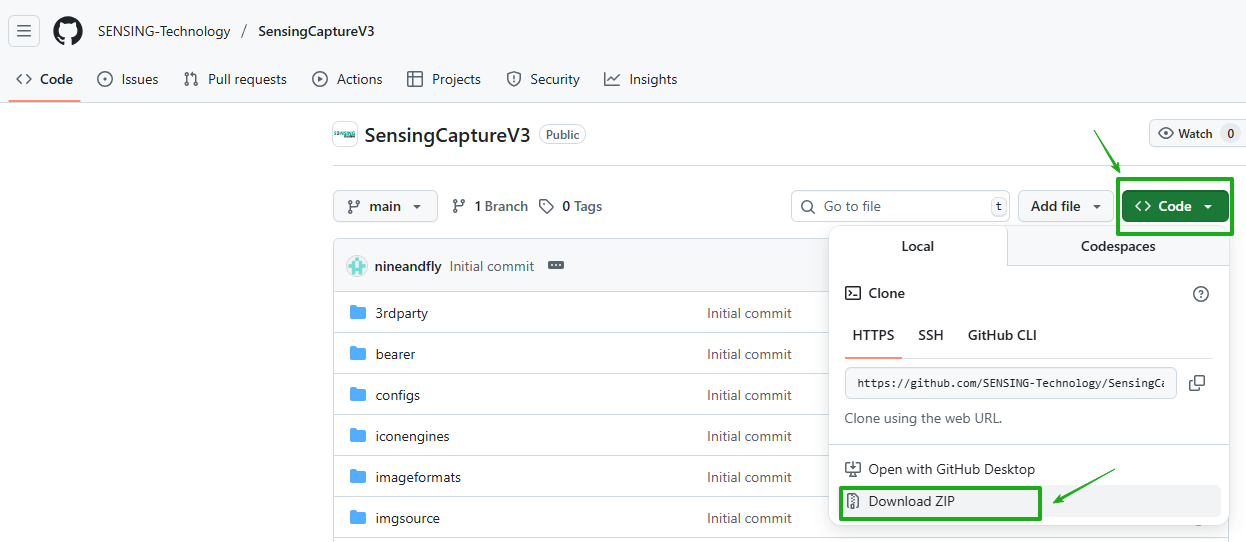
SensingCaptureV3 下载
下载 SensingCaptureV3 后,按照配图中的步骤 1-3 安装并使用该软件。
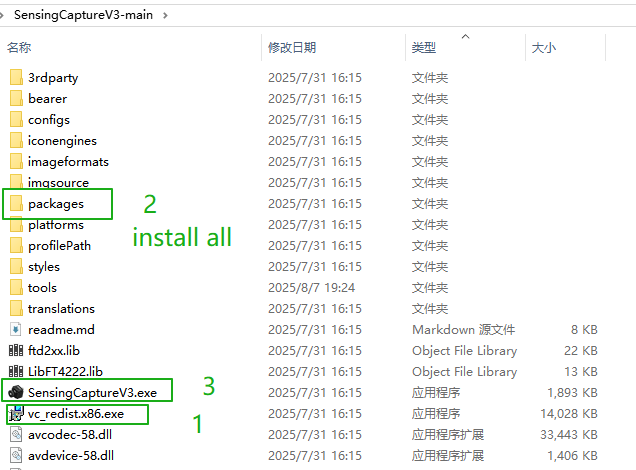
SensingCaptureV3 安装说明
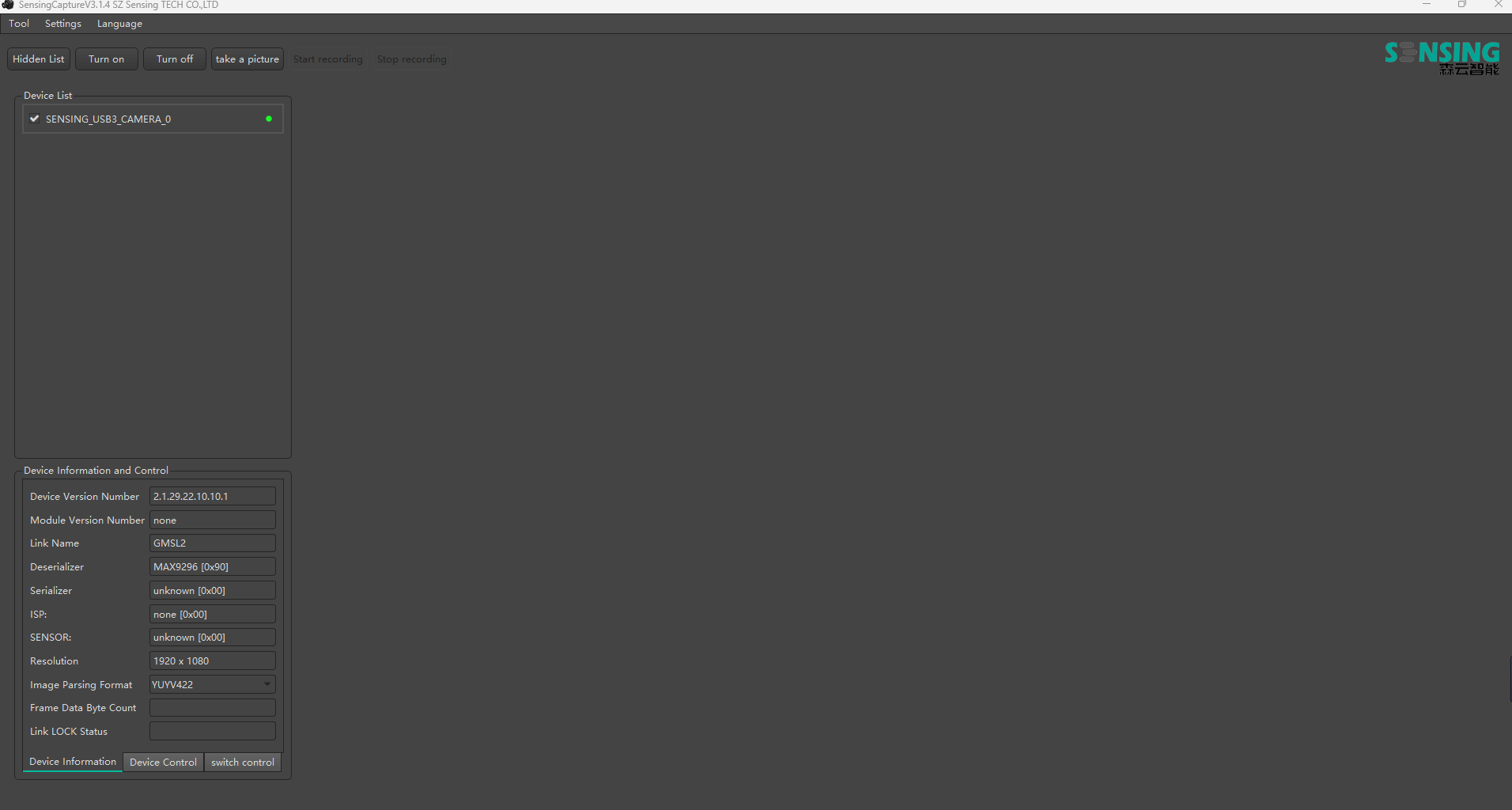
图 1: SensingCaptureV3 启动界面,显示主控制面板和显示区域
1.4 摄像头启动操作
1.4.1 启动 SensingCaptureV3
在设备列表中,设备编号和控制面板会显示当前已连接摄像头的信息。
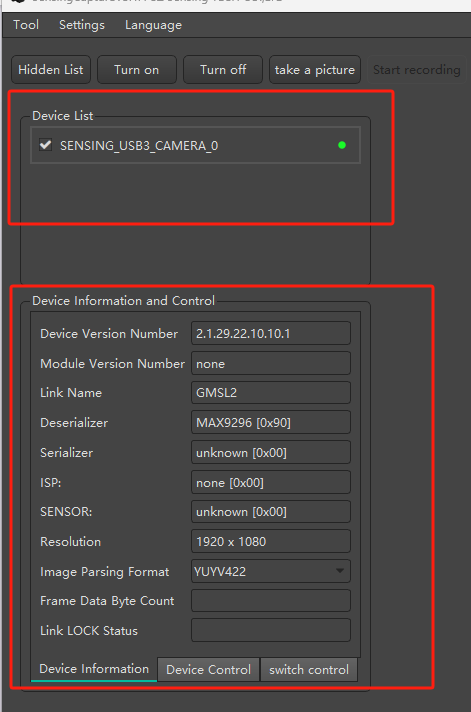
图 3: 设备列表显示已连接摄像头信息
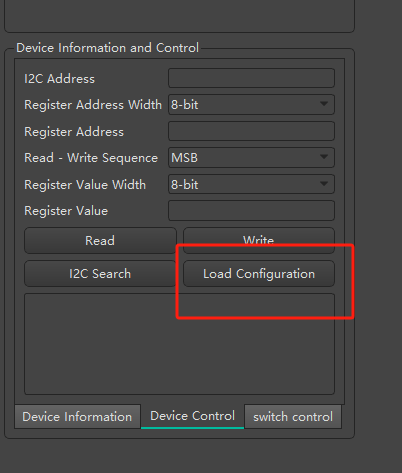
图 4: 包含配置选项的摄像头控制面板
1.4.2 添加配置
在设备信息和控制面板中,点击“设备控制”,按图 4 所示选择“添加配置”。系统会显示配置文件,可通过两种方式添加:
方法 1: 在配置文件栏中点击三个点,在下拉菜单中选择摄像头对应的配置文件,如图 5 所示。
方法 2: 在搜索模式中输入配置文件名的部分信息。配置文件命名规则为:产品型号_分辨率@帧率_图像格式,可输入 ISX031 等部分信息,如图 6 所示。
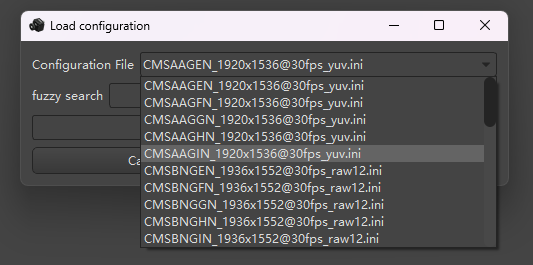
图 5: 配置文件选择下拉菜单
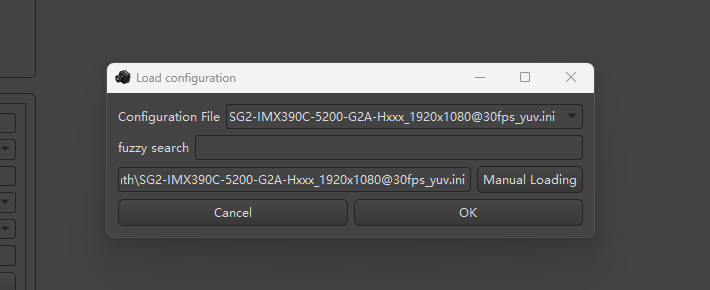
图 6: 通过输入部分名称搜索配置文件(例如 ISX031)
选择配置文件后,点击“确认”。系统会自动加载配置文件详细信息并完成加载流程,随后显示图 7 所示信息。
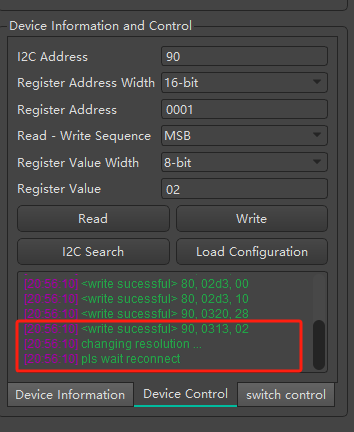
图 7: 配置文件加载成功,并显示详细摄像头参数
1.4.3 启动摄像头
点击左上角“启动摄像头”。软件将在中间区域显示实时采集图像,如图 8 所示。
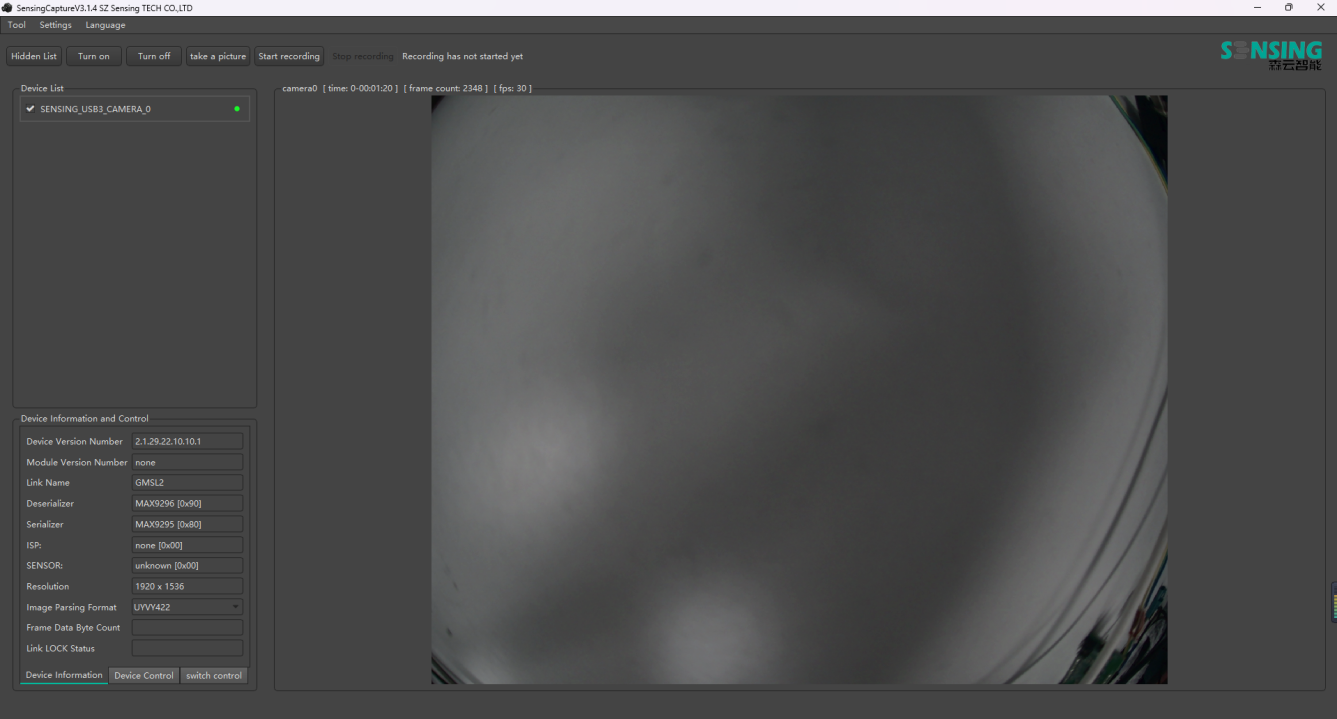
图 8: 实时摄像头画面,左侧显示控制面板
2. 功能说明
2.1 录像功能
2.1.1 开始录像
打开摄像头后,界面如图 9 所示。点击“开始录像”,系统会自动创建视频录制存储路径。可根据个人需求设置合理的存储路径。此时界面会显示“Recording”提示,表示正在录像。录制视频文件以 AVI(Audio Video Interleave)格式保存,扩展名为 .avi,录制格式为 Motion-JPEG(MJPEG)。
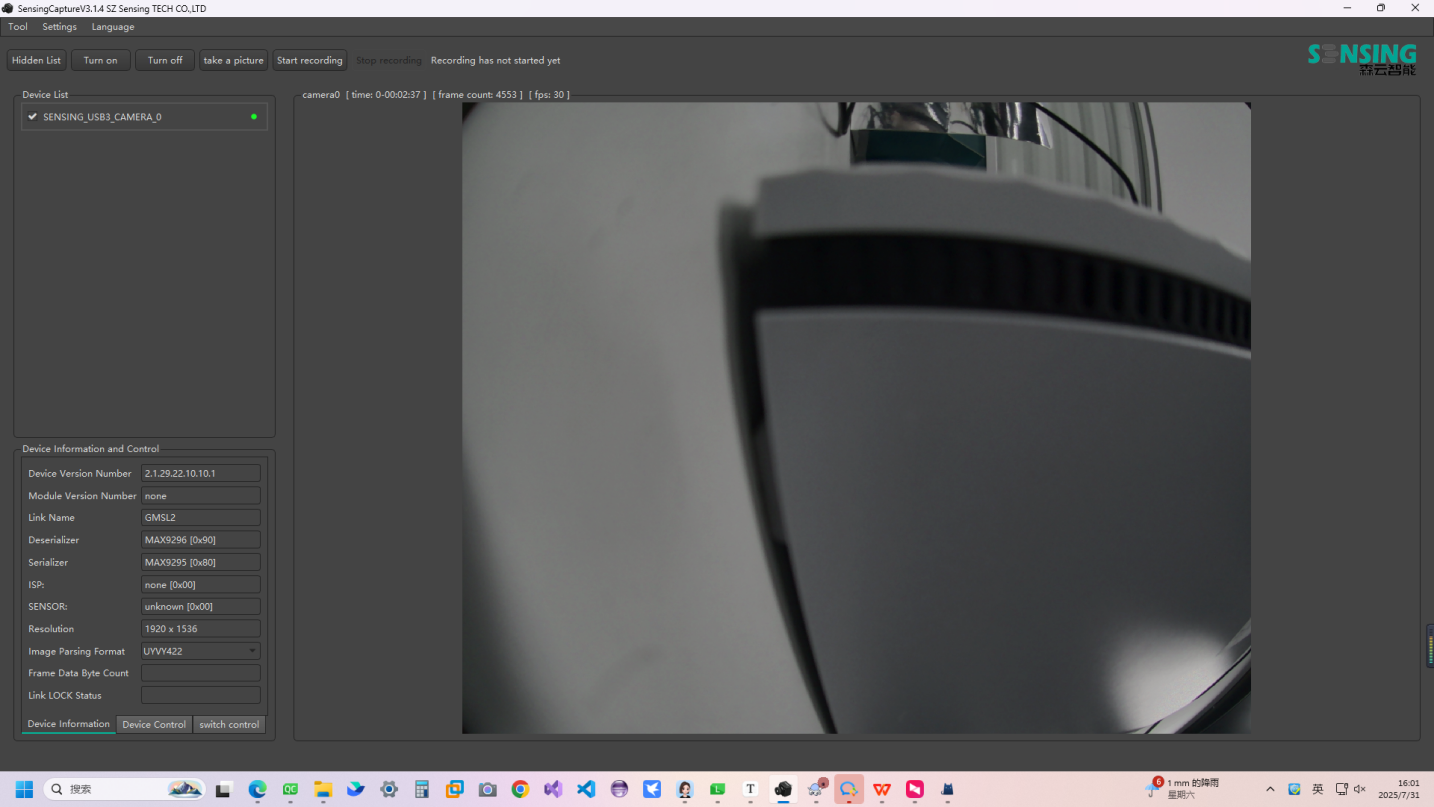
图 9: 摄像头界面高亮显示“开始录像”按钮,并显示实时视频流
2.1.2 停止录像
点击“停止录像”,界面如图 10 所示,录像会立即停止。可在已设置的存储路径中找到录制视频。
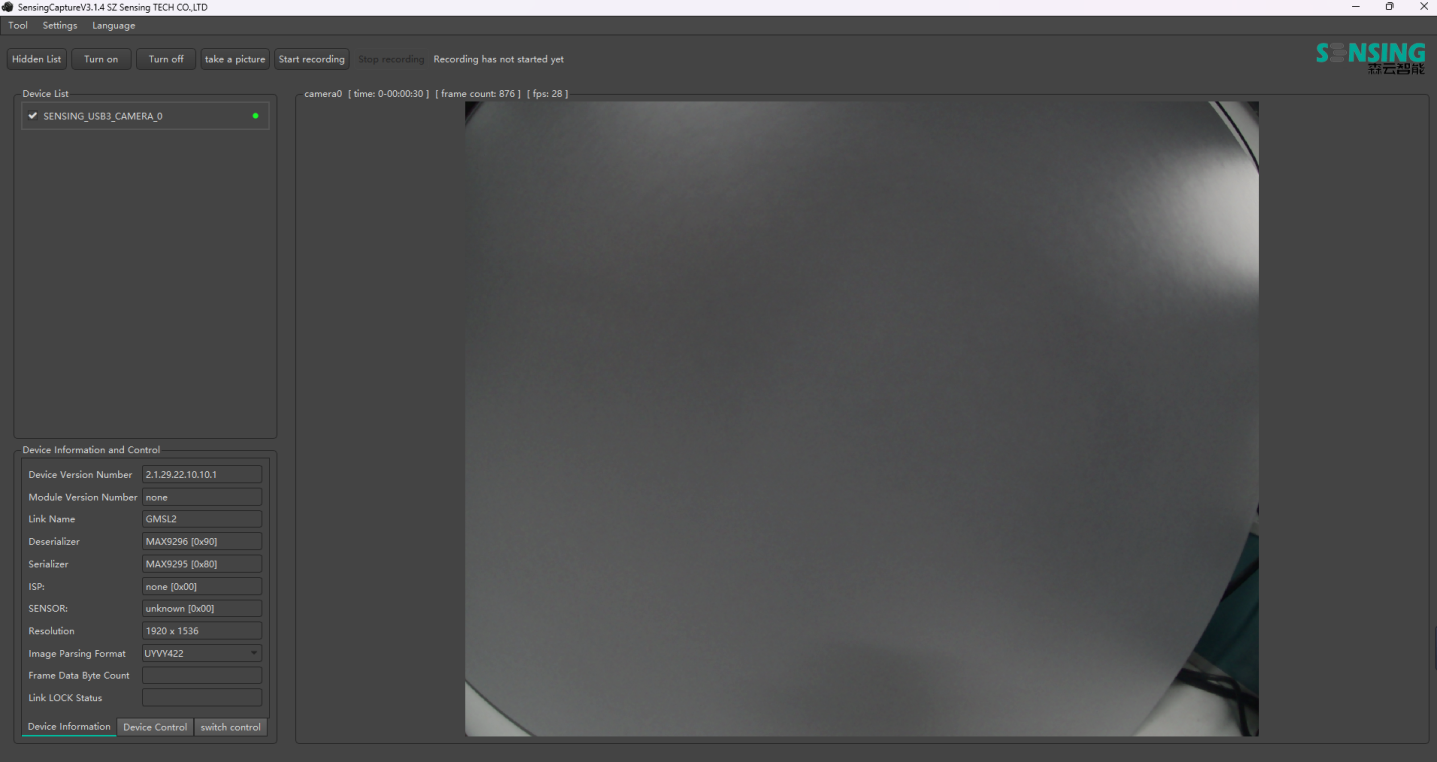
图 10: 界面显示“停止录像”选项,并高亮文件目录
2.2 截图功能
打开摄像头并点击“Snapshot”,界面如图 11 所示。截图完成后,文件会立即保存到软件安装目录下的 pictures 文件夹中,如图 12 所示。
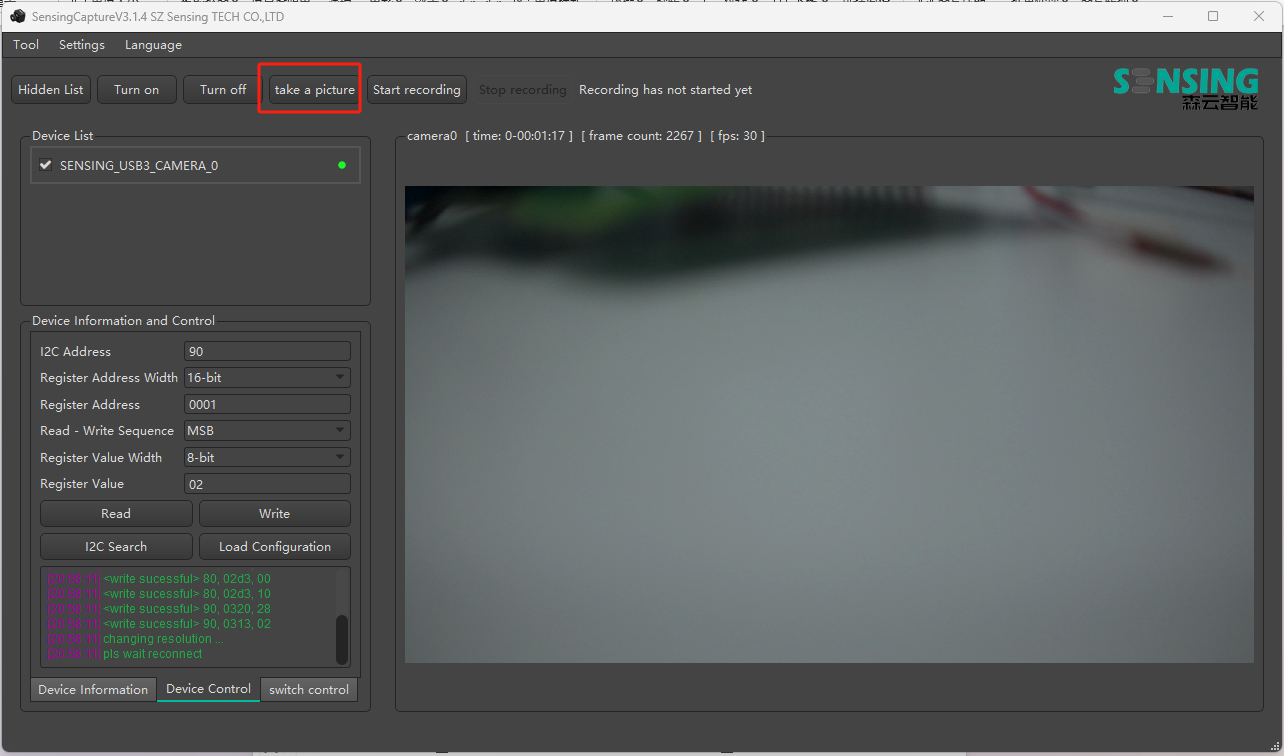
图 11: 摄像头界面,截图功能已启用
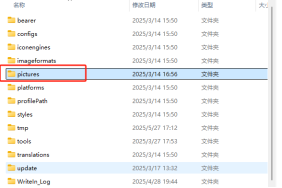
图 12: 文件目录显示保存在 pictures 文件夹中的截图
2.3 图像组件测试与更新
2.3.1 确认连接成功
打开摄像头组件,并通过 USB 数据线连接摄像头。确保 Type C 线缆连接完整,如图 2 所示。
2.3.2 选择 ISP 类型与固件组件
测试过程中,点击工具中的摄像头组件升级按钮。选择所需摄像头传感器或 ISP 类型,并继续进行固件升级。如需获取摄像头型号 SG3-ISX031C-G2A-H190XA,请参考 ISP 类型选择流程。
对于 Sony 摄像头,点击测量按钮。需要添加对应组件以获取版本号,操作步骤如图 13 所示。测量完成后记录版本号。
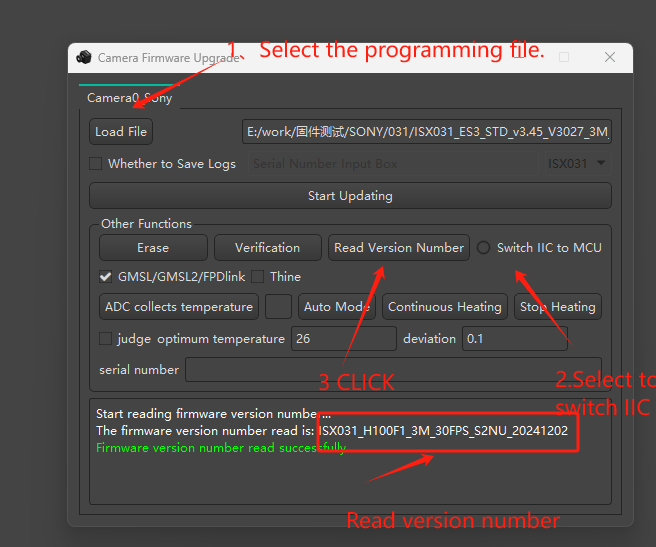
图 13: Sony 摄像头组件配置界面,显示测量与版本检测选项
2.3.3 更新组件
更新流程包括以下步骤:
(1) 添加所需更新组件
(2) 选择 IIC 功能和 MCU
(3) 点击左侧健康更新按钮
具体操作请参考图 14。组件完成后,点击读取版本号。如果版本已成功更新,则表示组件升级成功,如图 15 所示。
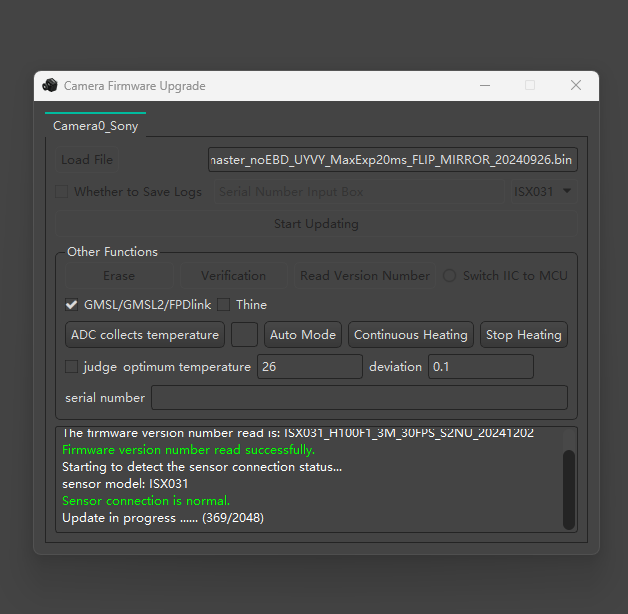
图 14: 组件更新界面,显示配置选项和更新控件
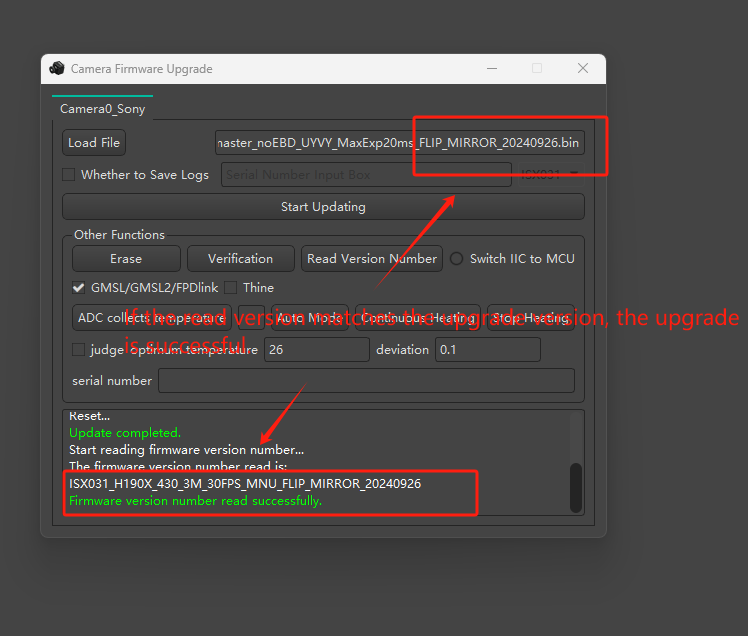
图 15: 更新完成状态,显示组件升级成功
2.4 寄存器配置
在设备信息和控制面板中操作,以下以 SG3S-ISX031C-GMSL2F-H190XA 为例:
2.4.1 配置 I2C 地址
根据产品规格,通过硬件配置页面查看产品 I2C 地址。例如 96717F 默认输入 8-bit 地址为 0x80,内部需要输入 I2C 地址 0x80,该地址为 8-bit I2C 地址。
2.4.2 选择存储深度
根据需求选择对应存储深度。目前支持 8bit 和 16bit 格式。96717F 的存储深度为 16bit,可查看产品规格、使用硬件配置页面,或参考 96717F 数据手册。
2.4.3 配置存储地址
根据所需存储地址,在文本框中输入。例如配置存储地址为 0X02D3,则输入 02D3。
按顺序读取时:在读写序列中选择所需序列。可以选择中间任意位置或低位优先。MSB 表示高位优先,LSB 表示低位优先。本设置为 MSB。
2.4.4 选择存储深度 值
在存储深度值选择中,选择 8-bit 或 16-bit 作为内部存储深度值。对于 96717F,该值为 8-bit。
2.4.5 输入操作存储值
在存储值字段中输入所需值。这里应为 0X02D3,输入 0x10。实际含义为将 96717F GPIO 7 用作输出并拉高。
2.4.6 读操作
点击读取按钮。如果操作成功,将显示图 16 所示的数值。绿色文本 <read successful> 80, 02d3, 83 表示读取成功;红色文本 <read fail> 80, 02d3, err 表示读取失败。
2.4.7 写操作
点击写入按钮,将该值发送到存储位置,如图 17 所示。绿色文本 <write successful> 80, 02d3, 10 表示写入成功;红色文本 <write fail> 80, 02d3, 10 表示写入失败。
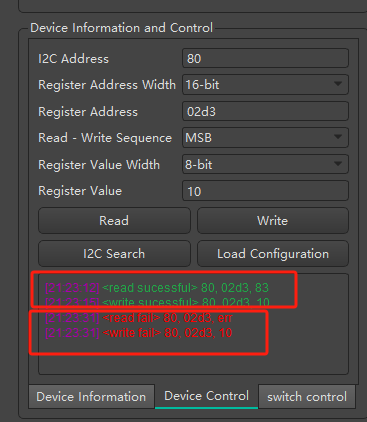
图 16: 寄存器读写界面,显示 I2C 地址、存储深度和操作状态信息
2.5 外部触发
按照图 2 的连接方式,如图 17 所示,P2 引脚触发输入会将外部触发信号传输到 MAX9296 的 MP7 引脚。外部触发输入支持 1.8V 或 3.3V 电平。使用外部触发时,需要添加图 18 所示的外部触发状态;供电也采用外部触发。
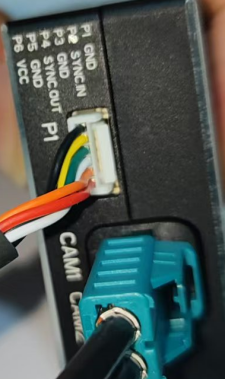
图 17: 外部触发硬件连接,显示 P2 引脚和线缆配置
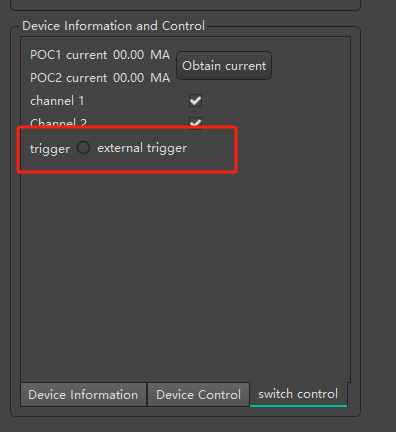
图 18: 外部触发软件配置界面,显示触发模式设置
2.6 读取电流
当摄像头连接到 UVC 盒子时,可通过读取电流估算摄像头功耗。点击按钮获取电流,即可查看摄像头当前状态,如图 19 所示。
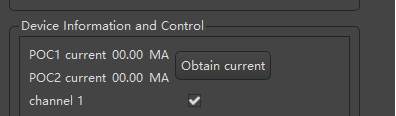
图 19: 电流读取界面,显示摄像头功耗测量值
2.7 摄像头内部参数读取
如果摄像头具备内部参数标准,可使用读取内部参数功能读取摄像头内部参数输出。
点击工具栏,选择 OTP 烧录。根据 OTP 类型界面选择摄像头类型并选择对应项,如图 20 所示。
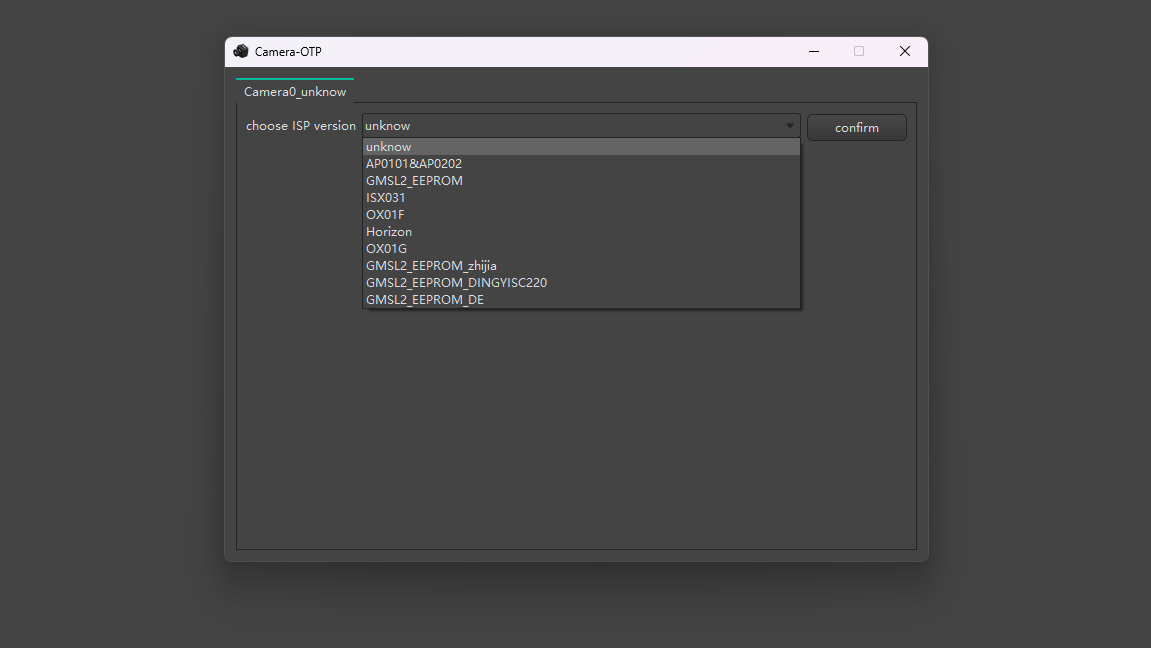
图 20: 摄像头 OTP 类型选择界面,显示 unknown、AR0147、IMX390002、IMX412、ZEPROM、OV9281、OV9734 等可选摄像头类型
选择完成后点击确认,会出现图 21 所示界面。点击读取,等待图 22 出现,即可显示内部参数数据。
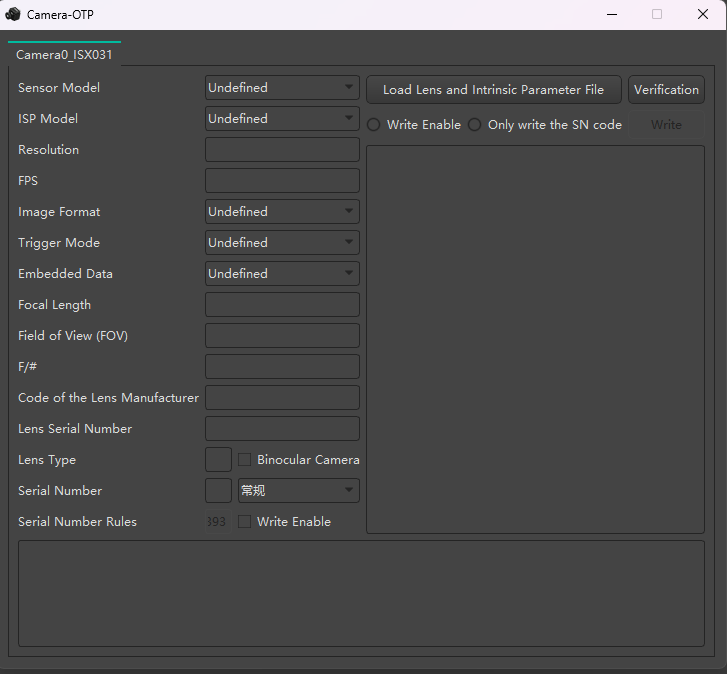
图 21: OTP 参数读取界面,高亮显示读取按钮
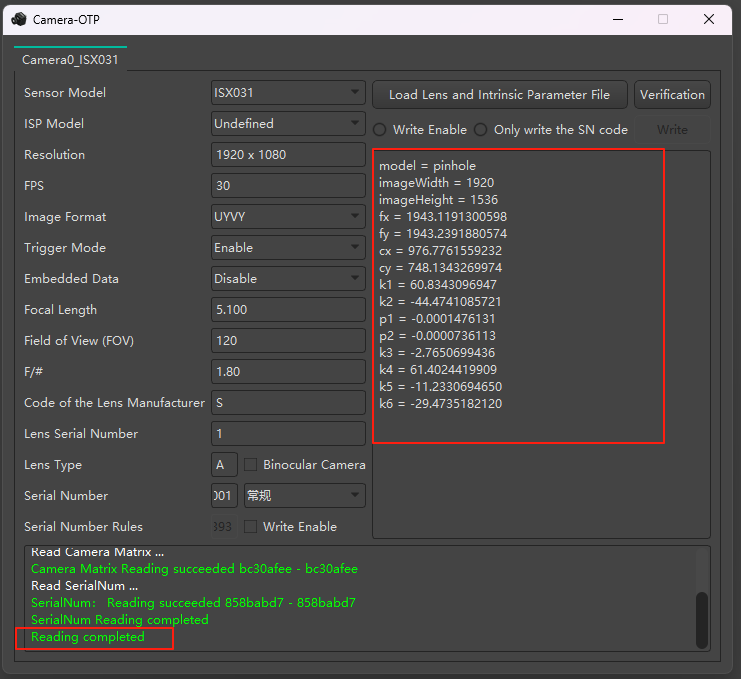
图 22: OTP 参数数据显示界面,显示摄像头详细内部参数
2.8 PANDA 盒子固件更新
首先需要安装驱动。驱动位于用户目录下的 3rdparty/DriverInstallerCyUSB3。
2.8.1 硬件连接与 Boot 模式设置
步骤 1: 如图 23 所示,将设备放置在有四个按键的位置,按住按键(boot mode),然后将 USB 3.0 接口连接到电脑(确保电脑 USB 接口支持相关底层技术)。
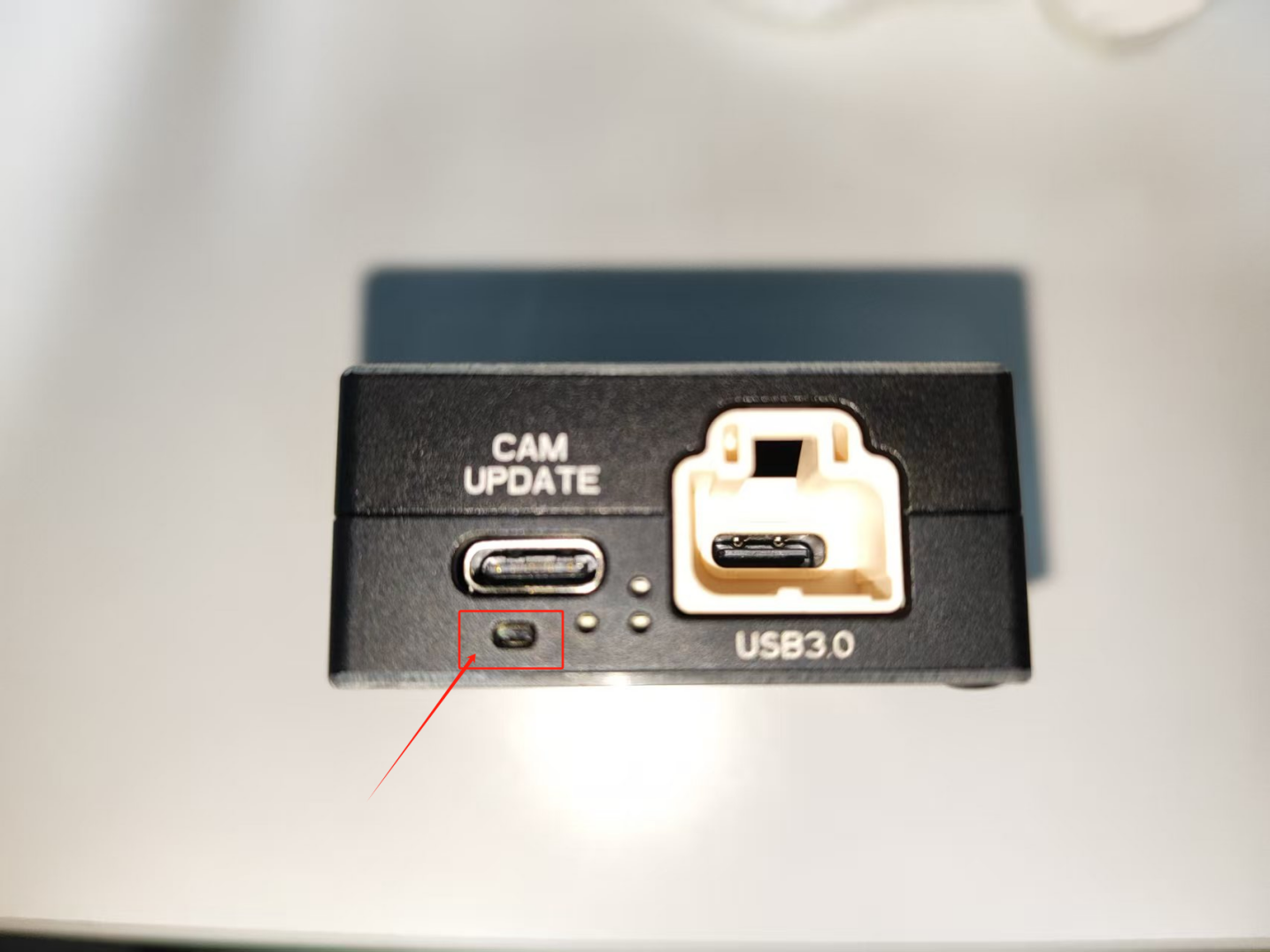
图 23: PANDA 盒子硬件图,显示 CAM UPDATE 接口、USB3.0 连接和 boot 按键位置
步骤 2: 打开对应位置,在左侧设置中选择设备升级级别,如图 24 所示。
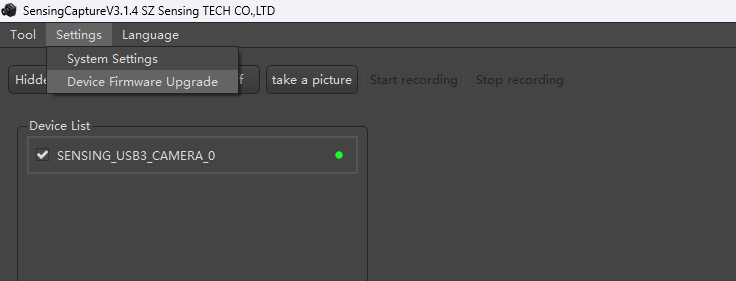
图 24: SensingCapture 软件界面,显示包含固件更新选项的设备升级设置
步骤 3: 识别到设备并打开升级模式后,可在左侧导出界面中导出 Cypress FX3。
2.8.2 USB Control Center 操作
步骤 4: 如图 26 所示,打开升级界面,选择 I2C EEPROM。选择后界面会弹出选择窗口,选择所需升级固件并点击打开。
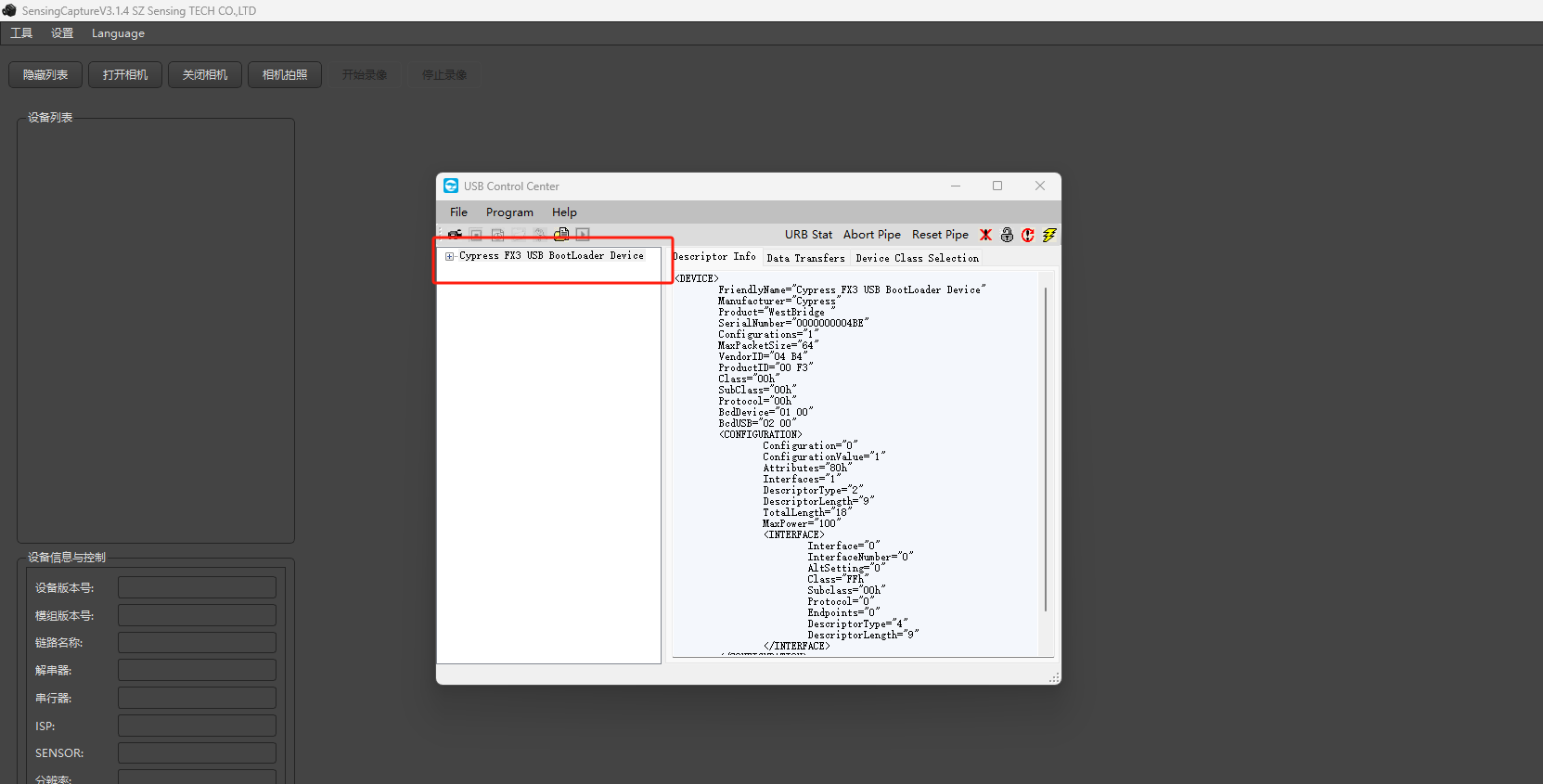
图 25: USB BootLoader 设备检测界面,显示设备识别和固件更新准备状态
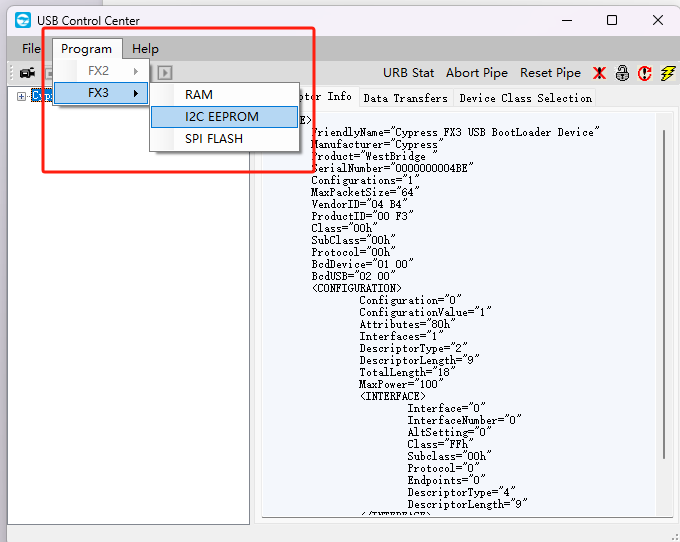
图 26: USB Control Center 界面,显示 I2C EEPROM 选择以及 FX3、RAM、I2C EEPROM、SPI FLASH 等固件文件选项
步骤 5: 完成后如图 28 所示,等待下载和升级过程完成;当界面显示如图 29 所示的 "Succeeded" 时,表示升级成功。
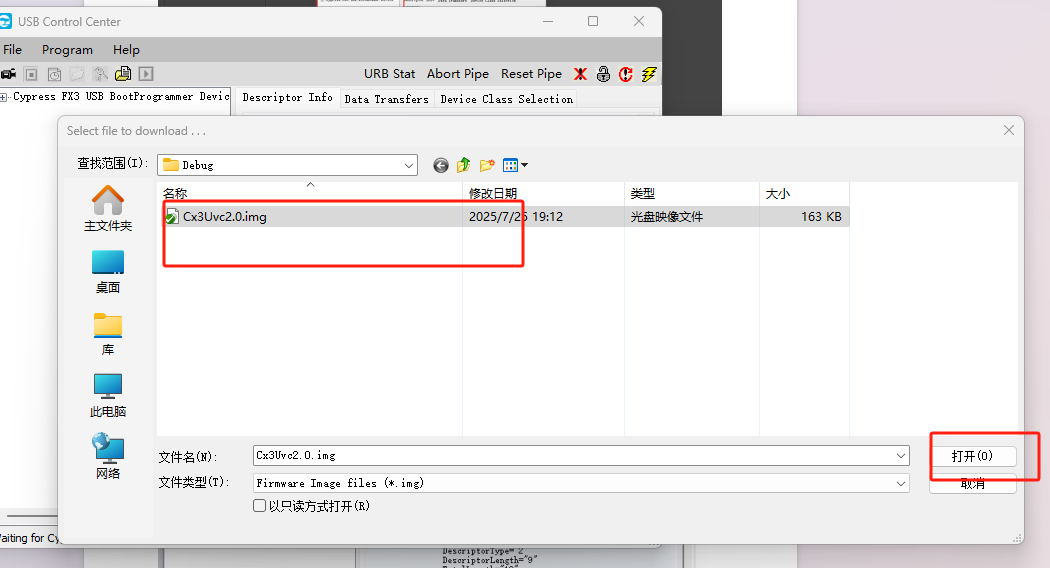
图 27: 固件烧录界面,显示文件选择和烧录选项,并高亮烧录按钮
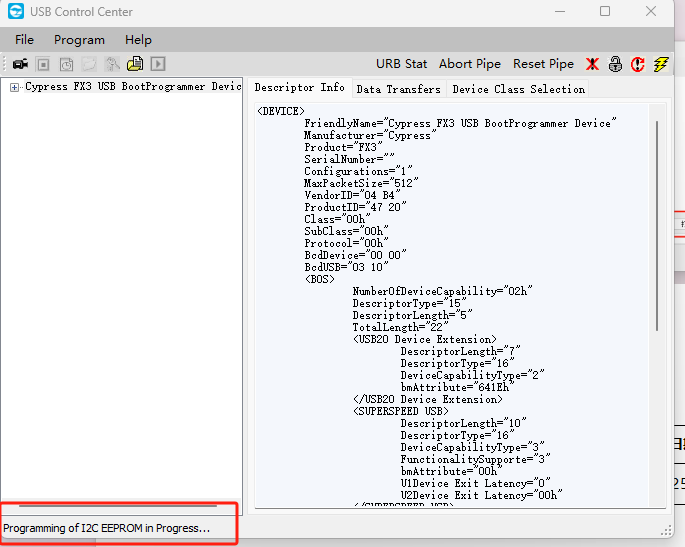
图 28: 烧录进度界面,显示 "Programming of I2C EEPROM in Progress..." 状态信息
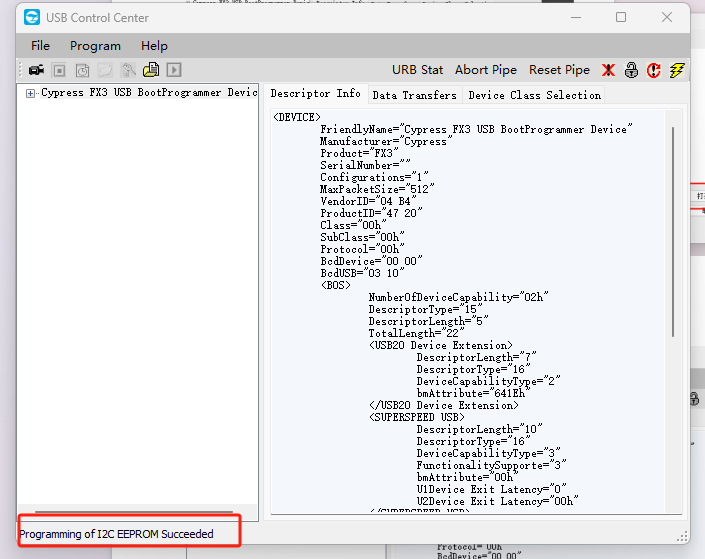
图 29: 烧录成功确认界面,显示 "Programming of I2C EEPROM Succeeded" 状态信息
2.9 Linux 系统配置
在 PANDA 盒子软件包中,默认仅包含 1920*1080 分组。如需添加其他分组,请点击对应分组并配置文本及 Windows 配置文件。
首先获取 Linux 配置程序。
下载链接: https://github.com/SENSING-Technology/PandaCtrl
如图 30 所示,在工作区界面可看到 PandaCtrl 文件和 libusb 源文件。在程序文件界面中,确认 ubuntu20.04 系统中存在 libusb 库。如果在其他系统中使用,需要更新 libusb 库,替换生成的文本文件,然后添加配置文本文件对应的程序。
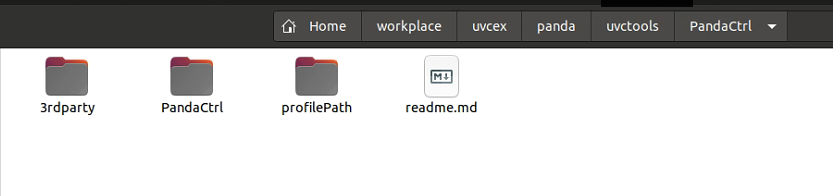
图 30: PandaCtrl 工作区界面,显示 3rdparty、PandaCtrl、profilePath 和 readme.md 目录
打开 PandaCtrl 文件,并在界面中运行 makefile 文件。
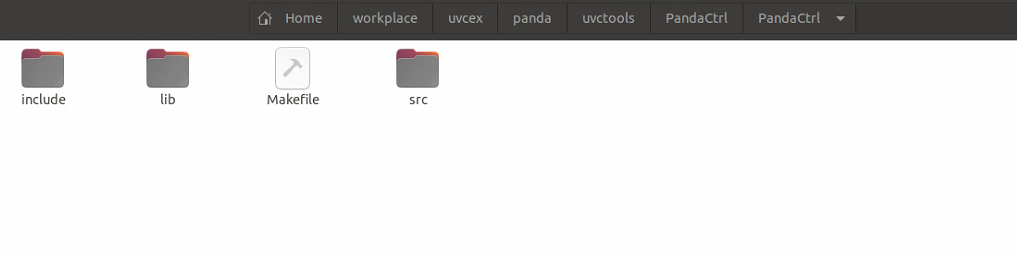
图 31: PandaCtrl makefile 界面,显示 include、lib、Makefile 和 src 目录
执行 makefile 后,如果编译成功,会生成多个可执行的 PandaCtrl 文件。
注意: 需要安装 gcc 和 make 工具。
部分系统需要安装依赖,例如 ubuntu20.04 需要执行以下命令:
sudo apt install libudev-dev
sudo apt-get install i2c-tools
2.9.1 运行格式与命令执行
运行格式: sudo ./PandaCtrl [configuration file path and name]
如图 33 所示,运行成功后显示 "Device opened successfully",表示配置文件已成功加载。
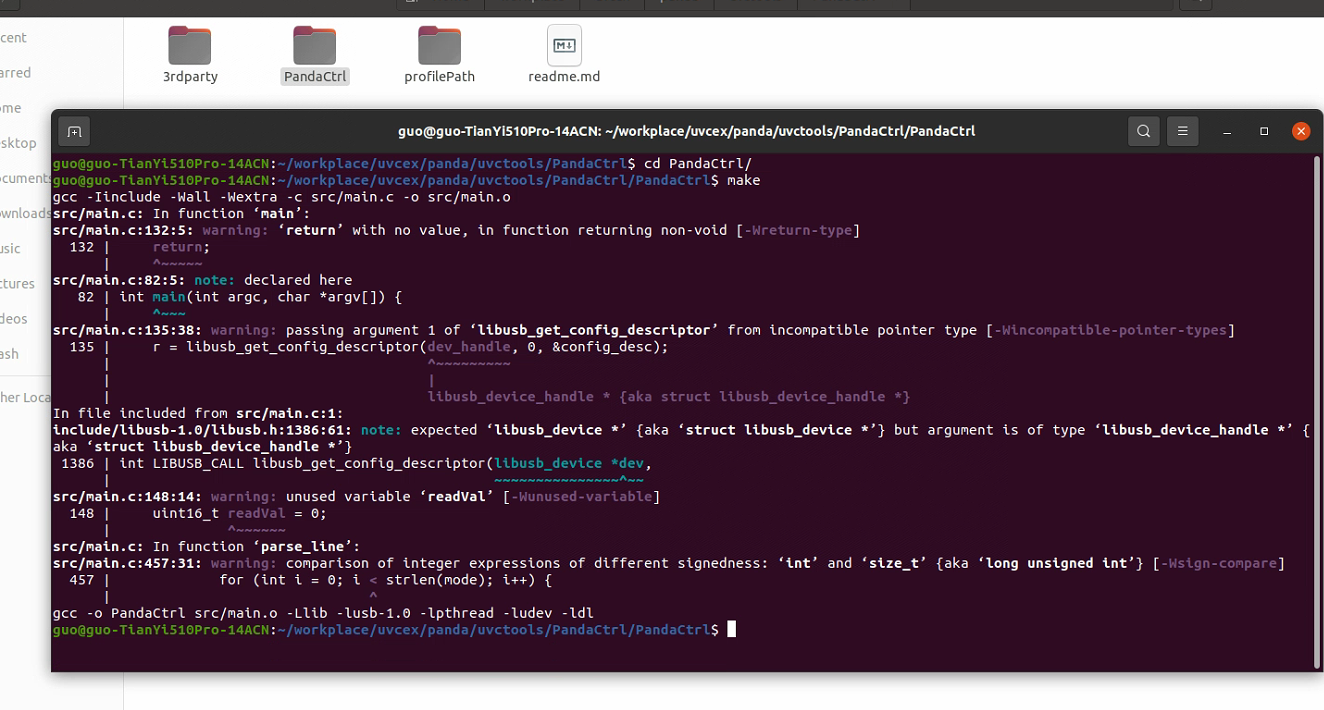
图 32: 终端界面,显示 PandaCtrl 命令执行和配置文件路径
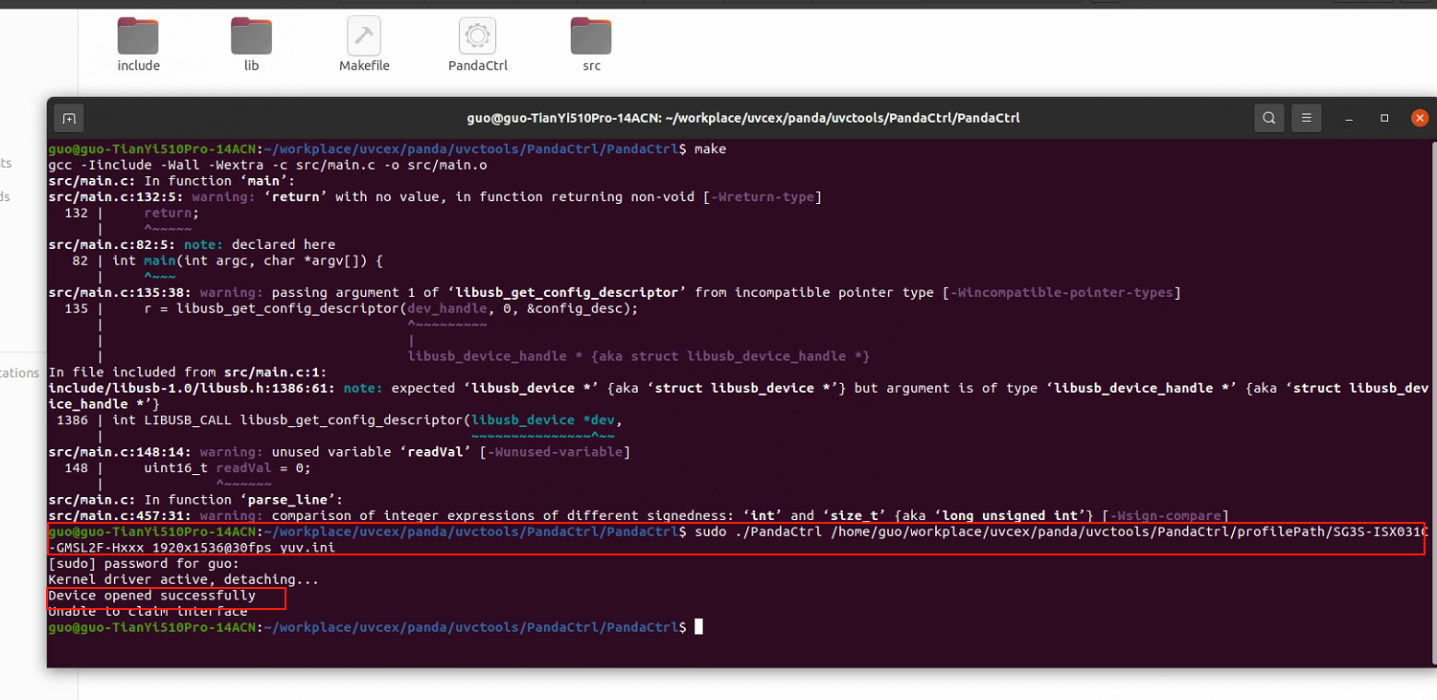
图 33: 终端输出显示设备连接成功,并加载配置和详细系统信息
2.9.2 系统兼容性与库要求
加载成功并打开系统打印后,如果摄像头可以正常开启,表示配置成功。如果打印显示颜色不匹配,可参考附带的 UYVY 与 YUYV 格式对应关系。
如图 34 所示,如果需要更新 libusb 库,请在 libusb-1.0.26 编译完成后,使用 libusb/lib/libusb-1.0.a 文件替换 PandaCtrl/lib/libusb-1.0.a。
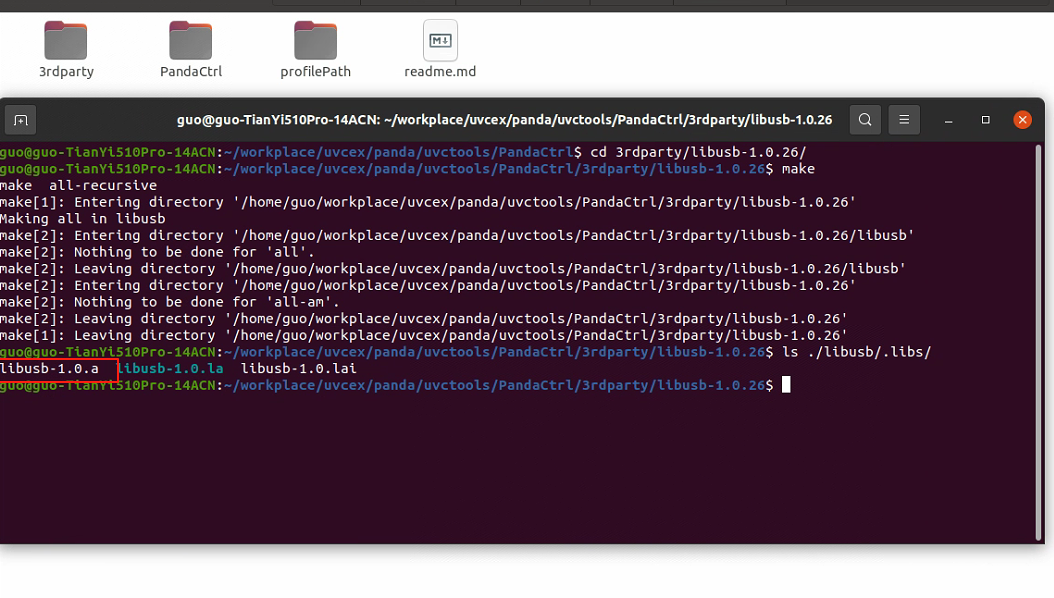
图 34: 终端界面,显示为系统兼容性进行 libusb 库编译和文件替换的过程
重要说明:
- 确保 USB 3.0 正确连接以获得最佳性能
- 更新库之前确认系统兼容性
- 关注终端输出,确认设备识别成功
- 如出现显示问题,请检查颜色格式兼容性(UYVY/YUYV)
- 保持配置文件具备正确权限