机器人视觉解决方案
基于 Jetson AGX Thor 的人形机器人视觉方案
SENSING TRD1 Jetson AGX Thor 视觉解决方案 是 SENSING 面向具身智能和人形机器人打造的视觉感知平台。作为 NVIDIA Elite Partner,SENSING 将自研高性能摄像头模组与 NVIDIA Jetson AGX Thor 计算平台深度整合,提供从感知到计算的端到端方案。该系统结合双目摄像头、高帧率单目摄像头和手部摄像头,帮助机器人获得空间定位、环境感知和精细操作能力。

系统架构
该方案采用集中式高性能计算单元,并连接分布式视觉传感器网络。为保证工业级可靠性、低延迟和高带宽,所有摄像头模组均通过 GMSL 接口接入计算平台。

组件拓扑
- 核心计算(SOC)
- NVIDIA Jetson AGX Thor 开发套件
- SENSING TRD1 G2A 载板(SG8-AGX-Thor-GMSL2)
- 头部视觉
- Astra S56C: 2 * 5MP 双目摄像头(深度与 VLA)
- Astra S36(可选): 2 * 3MP 双目摄像头(备选深度方案)
- SHW3H: 3MP HDR 60fps 单目摄像头
- 手部视觉
- SHF3L(×4): 3MP HDR 30fps 单目摄像头
摄像头配置
| 型号 | 类型 | 分辨率 | 曝光 | 数据格式 | 水平视场 | 角色/位置 | 数量 | 文档 |
|---|---|---|---|---|---|---|---|---|
| Astra S56C | 双目 | 2 * 5MP | 全局 | RAW | 140° | 头部:深度与 VLA | 1 | 查看规格 |
| Astra S36(可选) | 双目 | 2 * 3MP | 卷帘 | YUV | 120° | 头部:备选深度方案 | 1 | 查看规格 |
| SHW3H | 单目 | 3MP | 卷帘 | YUV | 120° | 头部:HDR 60fps 单目摄像头 | 1 | 查看规格 |
| SHF3L | 单目 | 3MP | 卷帘 | YUV | 190° | 手部:HDR 30fps 单目摄像头 | 4 | 查看规格 |
计算平台
| 组件 | 型号 | 说明 |
|---|---|---|
| SOC | NVIDIA Jetson AGX Thor | 面向人形机器人的新一代 AI 计算机 |
| 载板 | SENSING TRD1 G2A(SG8-AGX-Thor-GMSL2) | 支持最多 8 路 GMSL 摄像头输入,具备硬件同步功能 |
快速启动
安装步骤

- 参考图片标注,使用同轴线将 GMSL 摄像头连接到 TRD1 G2A 对应位置。
- 将 CN7 连接到 DC 9-16V 电源。
- 启动 Jetson Thor 系统。
SDK 下载
请根据摄像头类型和 JetPack 版本选择对应的驱动包。
| 摄像头类型 | JetPack 版本 | 下载链接 |
|---|---|---|
| GMSL2 摄像头 (YUV) | JP7.0 | 下载 |
将完整链接复制到 DownGit 下载指定目录。
软件安装与驱动配置
本指南说明如何在 Jetson AGX Thor 上为 SENSING TRD1 视觉方案配置摄像头驱动、安装内核并验证视频流。
1. 选择摄像头配置
进入驱动目录,运行配置脚本选择已连接的摄像头模组。
cd TRD1_G2A_AGX_THOR_GMSL2x8_JP7.0_L4TR38.2
python3 generate_camera_overlay.py
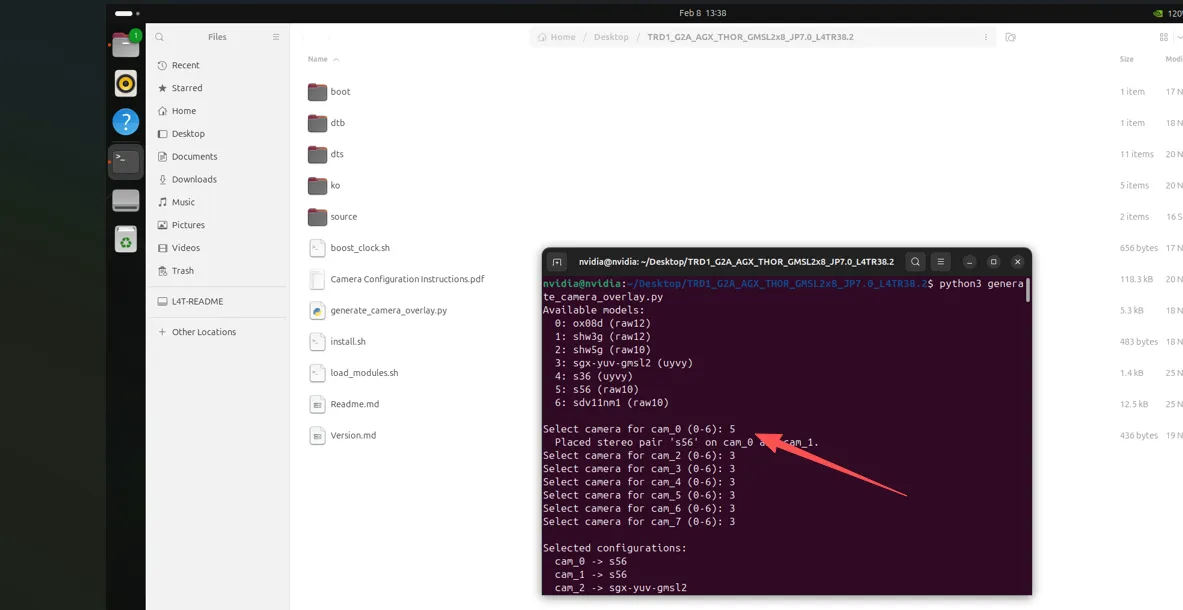
需要操作: 根据终端提示中的硬件端口连接关系,选择对应的摄像头型号。
2. 安装内核与驱动
安装内核镜像以及所选摄像头对应的内核模块(.ko 文件)。
chmod a+x ./install.sh
./install.sh
3. 配置设备树(Jetson-IO)
使用 NVIDIA Jetson-IO 工具为 SENSING 硬件配置 CSI 接口。
sudo /opt/nvidia/jetson-io/jetson-io.py
按界面提示完成以下步骤:
- 选择 "Configure Jetson AGX CSI Connector"。
- 选择 "Configure for compatible hardware"。
- 选择 "Jetson Sensing SG8A_AGTH_G2Y_A1 GMSL2x8"。
- 选择 "Save pin changes"。
- 选择 "Save and reboot to reconfigure pins"。
系统将重启以应用更改。
4. 配置触发模式
重启后,修改 load_modules.sh 脚本,设置正确的触发模式和同步参数。确保脚本包含以下 v4l2-ctl 配置,将 sensor_mode=1、trig_mode=0 设置为从模式。
v4l2-ctl -d /dev/video0 -c sensor_mode=1,trig_pin=0x00020007,trig_mode=0
v4l2-ctl -d /dev/video1 -c sensor_mode=1,trig_pin=0x00020007,trig_mode=0
v4l2-ctl -d /dev/video2 -c sensor_mode=1,trig_pin=0x00020007,trig_mode=0
v4l2-ctl -d /dev/video3 -c sensor_mode=1,trig_pin=0x00020007,trig_mode=0
v4l2-ctl -d /dev/video4 -c sensor_mode=1,trig_pin=0x00020007,trig_mode=0
v4l2-ctl -d /dev/video5 -c sensor_mode=1,trig_pin=0x00020007,trig_mode=0
v4l2-ctl -d /dev/video6 -c sensor_mode=1,trig_pin=0x00020007,trig_mode=0
v4l2-ctl -d /dev/video7 -c sensor_mode=1,trig_pin=0x00020007,trig_mode=0

green_print "Load modules done."
5. 加载驱动
sudo ./load_modules.sh
6. 安装 Argus 摄像头工具
sudo apt update
sudo apt-get install nvidia-l4t-jetson-multimedia-api
cd /usr/src/jetson_multimedia_api/argus/
sudo apt-get install cmake build-essential pkg-config libx11-dev libgtk-3-dev libexpat1-dev libjpeg-dev libgstreamer1.0-dev
sudo mkdir build && cd build
sudo cmake ..
sudo make -j8
sudo make install
7. 重启 Argus Daemon
重启 nvargus-daemon,确保 ISP 识别新的配置。RAW 摄像头需要此步骤。
sudo service nvargus-daemon stop
export NVCAMERA_NITO_PATH=CONFIG
sudo -E enableCamInfiniteTimeout=1 nvargus-daemon
8. 验证与实时预览
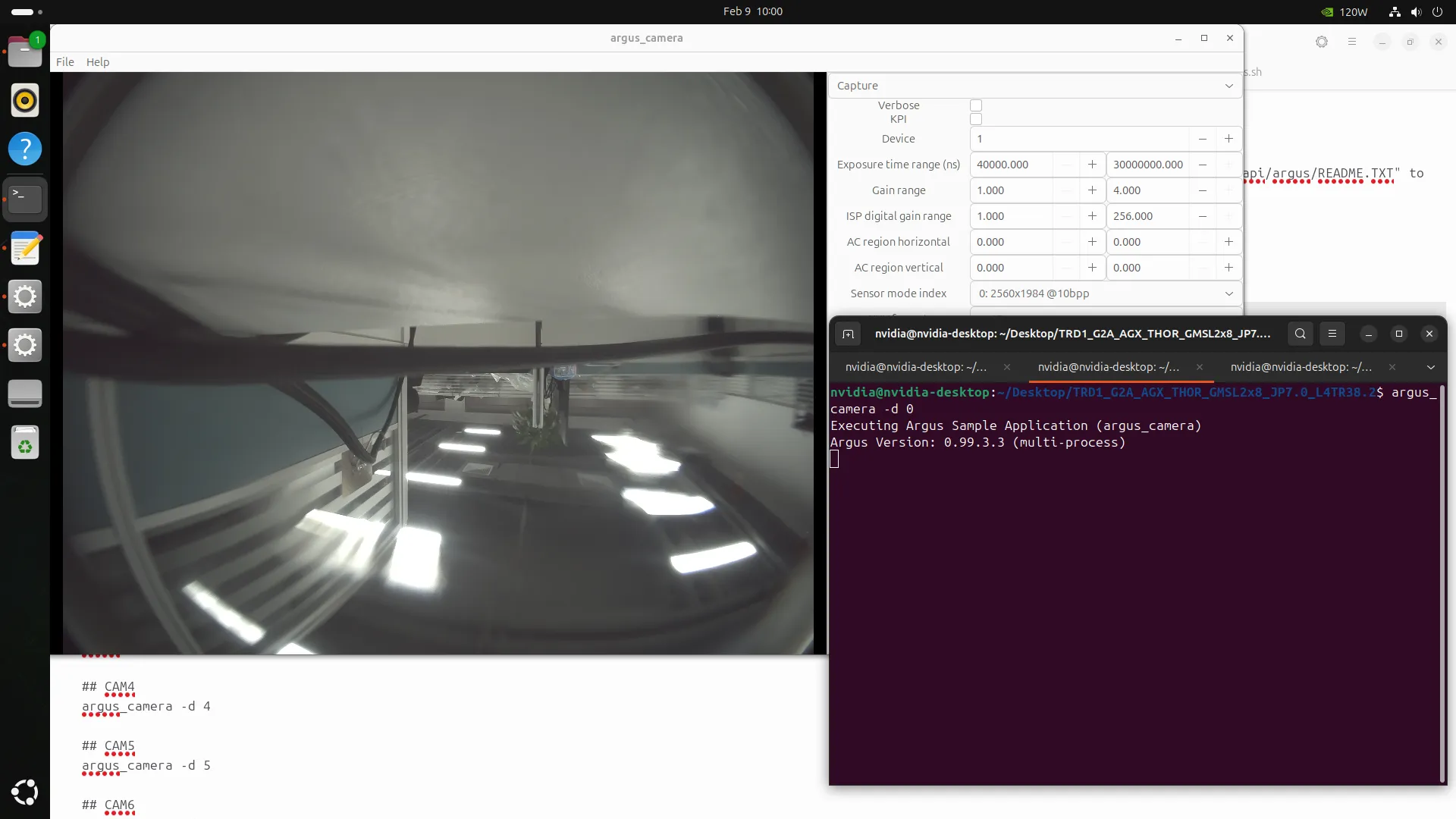
8.1 测试 Astra S56x 系列(S56 / S56C,双目/RAW)
argus_camera -d 0
argus_camera -d 1
8.2 测试 SHW3H 与 SHF3L(单目)
使用 GStreamer 验证 SHW3H 和 SHF3L 摄像头,将 /dev/videoX 替换为对应设备节点。
gst-launch-1.0 v4l2src device=/dev/video2 ! xvimagesink -ev

所有端口命令:
gst-launch-1.0 v4l2src device=/dev/video0 ! xvimagesink -ev
gst-launch-1.0 v4l2src device=/dev/video1 ! xvimagesink -ev
gst-launch-1.0 v4l2src device=/dev/video2 ! xvimagesink -ev
gst-launch-1.0 v4l2src device=/dev/video3 ! xvimagesink -ev
gst-launch-1.0 v4l2src device=/dev/video4 ! xvimagesink -ev
gst-launch-1.0 v4l2src device=/dev/video5 ! xvimagesink -ev
gst-launch-1.0 v4l2src device=/dev/video6 ! xvimagesink -ev
gst-launch-1.0 v4l2src device=/dev/video7 ! xvimagesink -ev
注意事项
- 初始化开发板前,请确认所有摄像头均已通过同轴线正确连接。